Blog

Artikelserie: Großes Magento-Tutorial [Part 5]

Weiter geht es mit den Einstellungen der Systemkonfiguration für den Bereich Kunden. ( Achten Sie darauf, innerhalb einer Menüansicht Ihre Einstellungen zu speichern [Konfig. speichern], bevor Sie zur nächsten übergehen! )

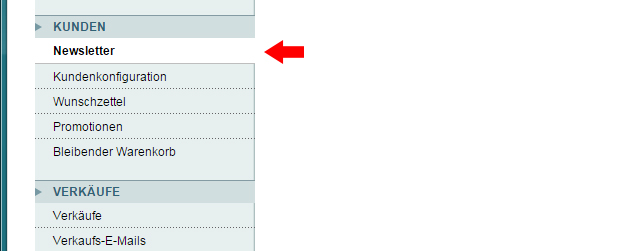
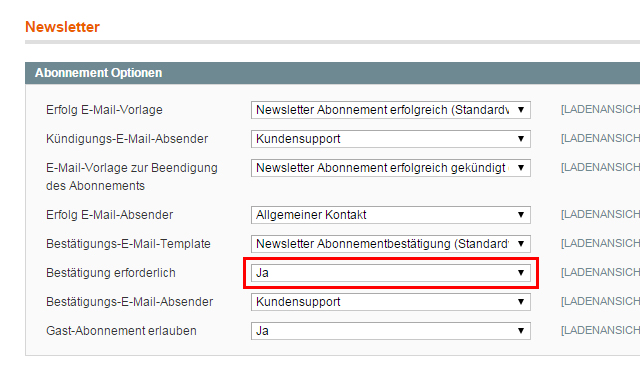
  1. Damit es beim Versand eines Newsletters zu keiner Abmahnung kommt, muss hierfür in den [Abonnement Optionen] ( [Kunden] → [Newsletter] ) der Eintrag Bestätigung erforderlich mit Ja aktiviert werden. Die übrigen Einstellungen/Angaben in diesem Menü, können Sie so belassen wie vorgegeben.
    Magento - Systemkonfiguration: Kunden (1)
    Magento - Systemkonfiguration: Kunden (2)

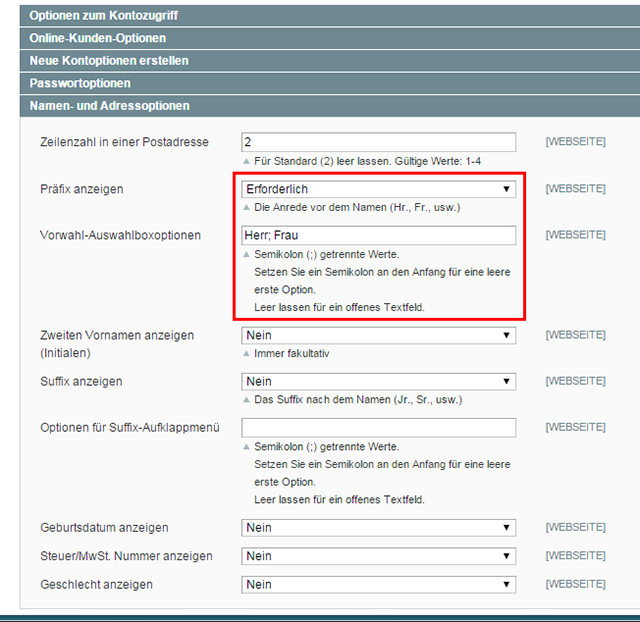
  2. Soll bei der Kundenregistrierung die Angabe einer Anrede erforderlich sein, ist dafür unter [Kunden] → [Kundenkonfiguration] → [Namen- und Adressoptionen] das Feld Präfix anzeigen auf Erforderlich zu stellen. Im darunterliegendem Feld Vorwahl-Auswahlboxoptionen können dann die entsprechenden Werte Herr, Frau eingetragen werden.
    Magento - Systemkonfiguration: Kunden (3)

Weitere Setups sind hier vorerst nicht notwendig. Und so komme ich gleich zum nächsten Menüpunkt → [Verkäufe]

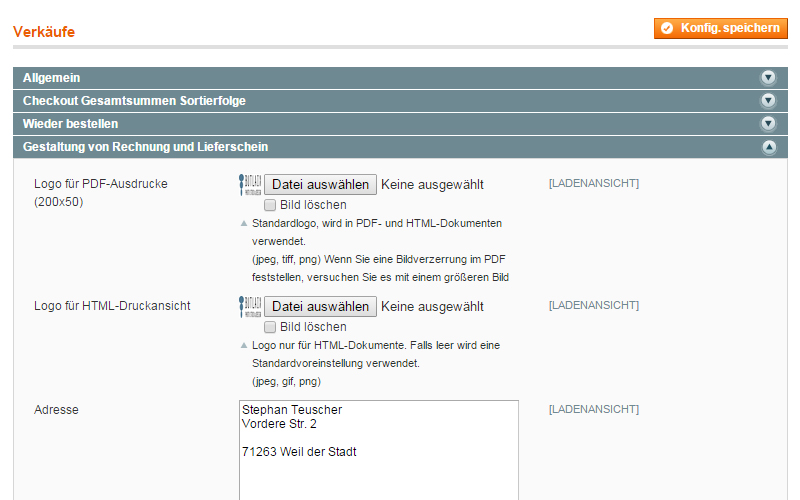
  1. Im Drop-Down-Menü [Verkäufe] → [Gestaltung von Rechnung und Lieferschein] haben Sie die Möglichkeit, sowohl für den PDF-Ausdruck als auch für die HTML-Druckansicht, jeweils ein individuelles oder das bereits in Ihrer Kopfzeile verwendete Logo ( Part 3 – Abs. 11 ), sowie eine für beides gültige Firmenadresse zu hinterlegen.
    Magento - Systemkonfiguration: Verkäufe (1)

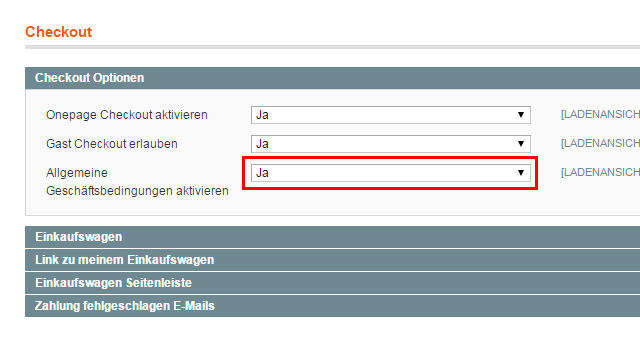
  2. Damit Ihre Kunden beim Bezahlvorgang die AGB akzeptieren können, muss hierfür der Eintrag Allgemeine Geschäftsbedingungen aktivieren unter [Checkout] → [Checkout Optionen] mit Ja bestätigt werden.
    Magento - Systemkonfiguration: Verkäufe (2)

  3. Für die Bezahlart »Bankeinzug« bzw. »Lastschrift« muss in Magento vorab ein weiteres (kostenloses) Zusatzmodul installiert werden. Dies geschieht in der gleichen Weise, wie ich es bereits im zweiten Teil dieses Tutorials für die Installation eines neuen Theme beschrieben habe.

    Link zur Erweiterung: http://www.magentocommerce.com/extension/676/bankeinzug-lastschrift-debit-payment

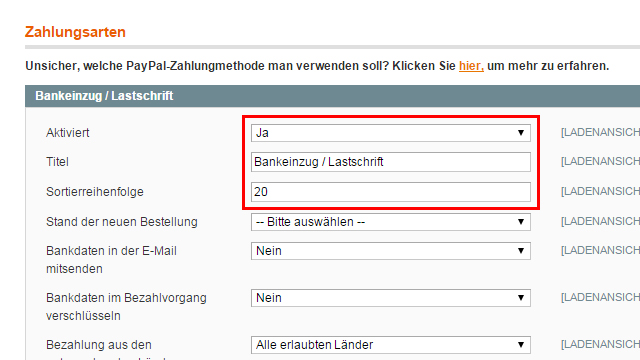
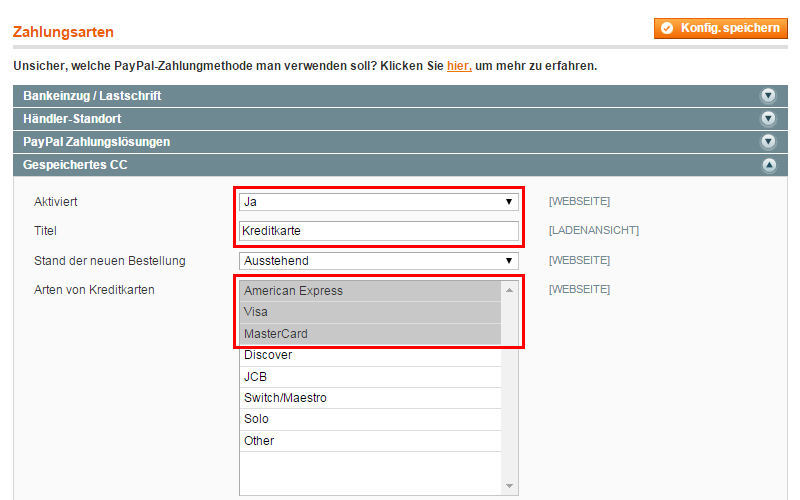
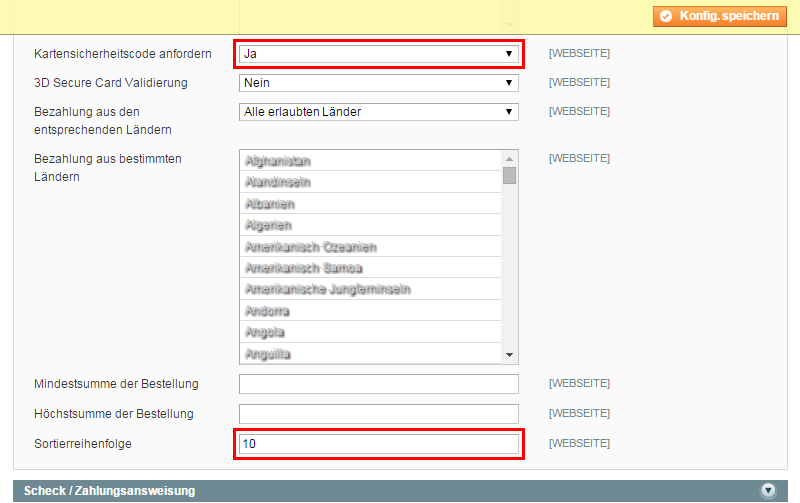
  4. Unter [Zahlungsarten] → [Bankeinzug / Lastschrift] wird diese Methode anschließend mit Ja aktiviert. Desweiteren trage ich im Feld Titel die Bezeichnung Bankeinzug / Lastschrift und in Sortierreihenfolge den Wert 20 ein. – Der Titel wird beim Bezahlprozess im Frontend angezeigt und wenn Sie Ihren Kunden mehrere Zahlungsmöglichkeiten zur Auswahl anbieten, müssen Sie hierfür in 10er-Schritten die Darstellungsreihenfolge festlegen. (Für die Bezahlung per Kreditkarte habe ich folglich den Wert 10 vorgesehen. – Siehe Punkt 5)
    Magento - Systemkonfiguration: Verkäufe (3)

  5. Die beiden folgenden Screenshots zeigen Ihnen meine Einstellungen für das Kreditkartenbezahlverfahren → [Gespeichertes CC] (CC = Credit Card)
    Magento - Systemkonfiguration: Verkäufe (4)
    Magento - Systemkonfiguration: Verkäufe (5)

Die Systemkonfiguration ist damit insgesamt abgeschlossen und im nächsten Teil des Tutorials geht es um die „spannenden“ Themen AGB, Widerrufsrecht und Impressum 😉


Hier gehts zum nächsten Teil → Artikelserie: Großes Magento-Tutorial [Part 6]


Übersicht der bisher in diesem Tutorial behandelten Themen:


Artikelserie: Großes Magento-Tutorial [Part 4]

Wie angekündigt, soll es nun in diesem Teil des Tutorials um die Systemkonfiguration des Produktkatalogs gehen. ( Achten Sie darauf, innerhalb einer Menüansicht Ihre Einstellungen zu speichern [Konfig. speichern], bevor Sie zur nächsten übergehen! )

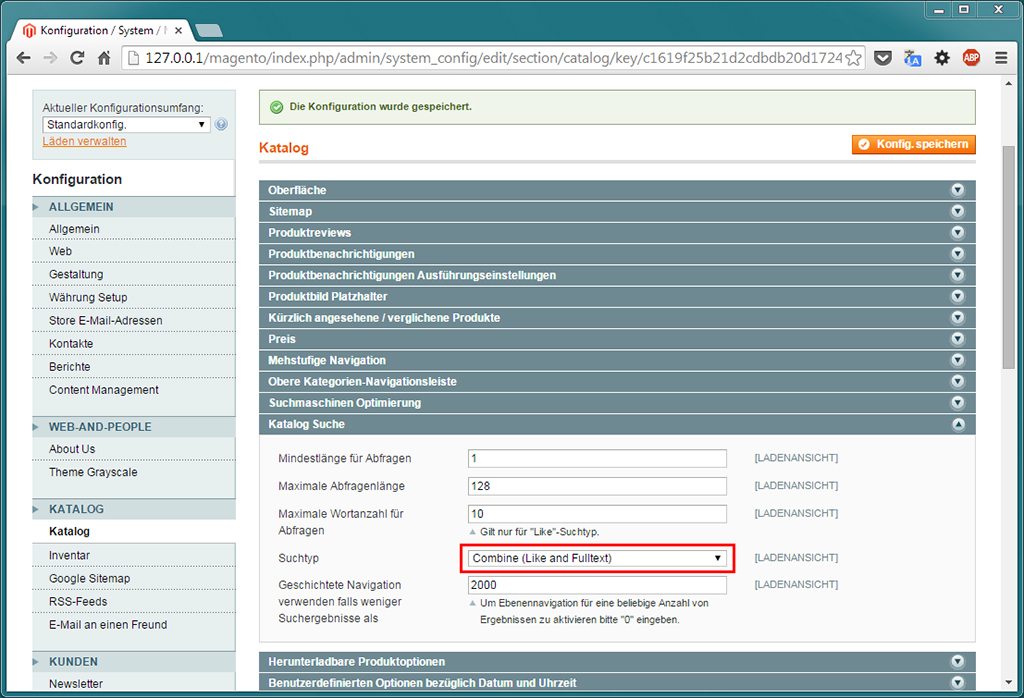
  1. Öffnen Sie im Backend über [System] → [Konfiguration] → [Katalog] das Drop-Down-Menü [Katalog Suche]. Unter Suchtyp stehen Ihnen drei Optionen zur Auswahl: Like liefert sämtliche Ergebnisse, in denen der Suchbegriff selbst oder ein ähnliches Stichwort enthalten ist; mit Fulltext werden im Ergebnis, nach Relevanz geordnet, alle Produkte aufgelistet, in deren Beschreibung sich eine 100%ige Übereinstimmung mit dem Suchbegriff ergibt; die dritte und empfehlenswerte Einstellung ist eine Kombination aus beidem: Combine (Like and Fulltext)

    Magento - Konfiguration: Katalog (1)

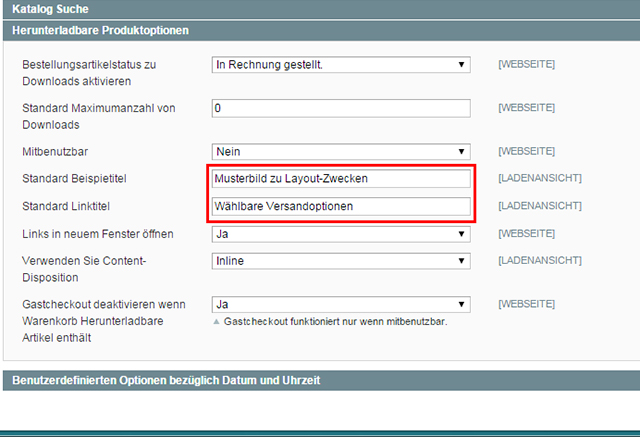
  2. Im nächsten Drop-Down-Menü [Herunterladbare Produktoptionen] verwende ich unter Standard Beispieltitel den Eintrag »Musterbild zu Layout-Zwecken« und unter Standard Linktitel den Eintrag »Wählbare Versandoptionen«. (Auf die genaue Bedeutung dieser beiden Einträge, komme ich später noch zu sprechen.)

    Magento - Konfiguration: Katalog (2)

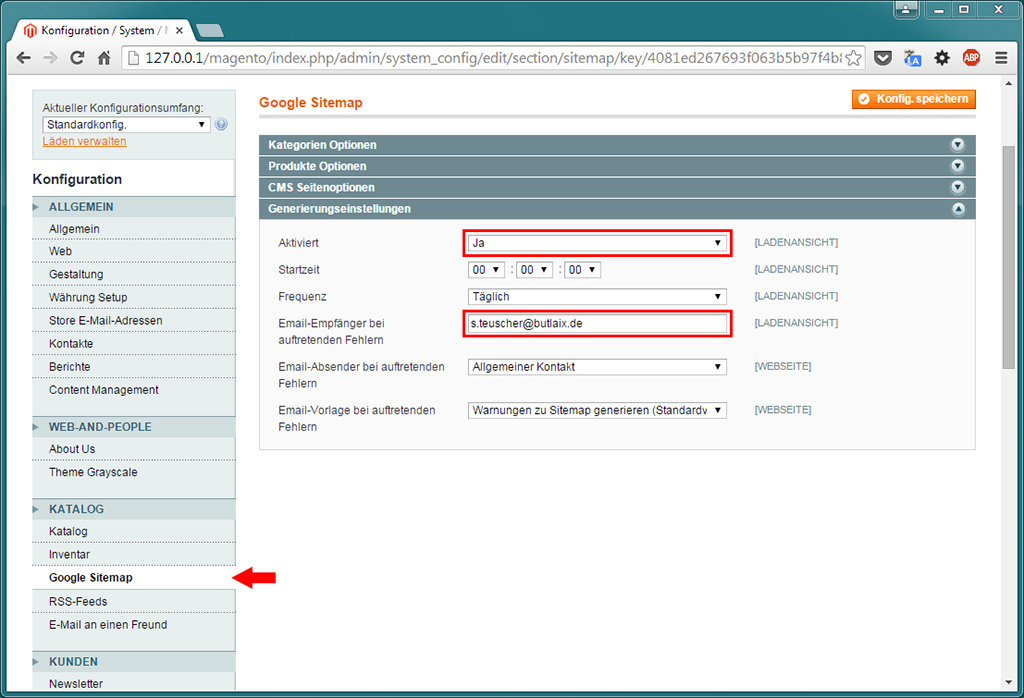
  3. Wählen Sie nun aus der linken Menüleiste → [Google Sitemap] und dort [Generierungseinstellungen]. Mit der Auswahl Ja im Feld Aktiviert sorgen Sie dafür, dass Magento zur vorgegebenen Startzeit und Frequenz eine für Google nach allen Links Ihres Online-Shops durchsuchbare Sitemap erstellt. Für den Fall, dass hierbei ein Fehler auftreten sollte, tragen Sie in dem entsprechenden Feld noch Ihre E-Mail-Adresse ein.

    Magento - Konfiguration: Katalog (3)

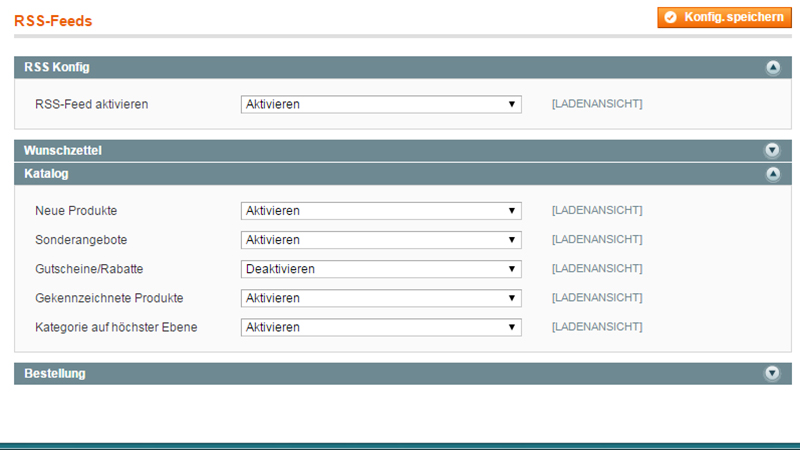
  4. Unter dem Menüpunkt [RSS-Feeds] befindet sich eine Auswahl an aktivierbaren RSS-Feeds. Diese müssen für die späterer Anwendung zunächst im Drop-Down-Menü [RSS Konfig] generell aktiviert werden. Danach ist in den darunterliegenden Optionen eine individuelle Aktivierung möglich.

    Magento - Konfiguration: Katalog (4)

Die Systemeinstellungen für Kunden und Verkäufe werden Thema des nächsten Teils in diesem Tutorial sein. – Bis dahin 🙂


Hier gehts zum nächsten Teil → Artikelserie: Großes Magento-Tutorial [Part 5]


Übersicht der bisher in diesem Tutorial behandelten Themen:


Artikelserie: Großes Magento-Tutorial [Part 3]

Die allgemeine Systemkonfiguration von Magento ist das Thema des dritten Teils meiner Artikelserie. ( Achten Sie darauf, innerhalb einer Menüansicht Ihre Einstellungen zu speichern [Konfig. speichern], bevor Sie zur nächsten übergehen! )

Ehe Sie mit der Konfiguration beginnen, empfehle ich vorab noch diese Einstellung zu machen: Verlängern der Session-Lebenszeit

  1. Melden Sie sich im Backend an und gehen Sie auf [System] → [Konfiguration]. Der Bereich Allgemein wird angezeigt.
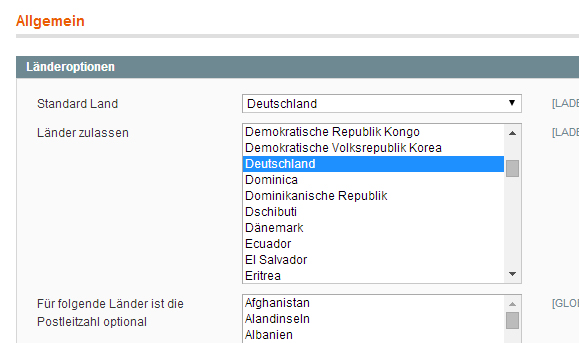
  2. Wählen Sie nun im Drop-Down-Menü [Länderoptionen], Deutschland als Standard Land
  3. Im nächsten Feld Länder zulassen legen Sie fest, welche Länder Sie beliefern möchten. In meinem Fall sind das Deutschland, Österreich und die Schweiz ([Strg]+Mausklick). Die beiden nachfolgenden Auswahlfelder haben für das Projekt keine Bedeutung und können daher ignoriert werden.

    Magento - Konfiguration: Länderoptionen

  4. In der zum Zeitpunkt des Tutorials aktuellen Magento-Version, gibt es offenbar hier und da ein kleines Übersetzungsproblem. So auch bei dem Begriff [Status-Optionen]: gemeint sind die Bundesland Optionen.
    • Status ist erforderlich für heißt: Für das Land, welches hier markiert wurde, ist die Angabe des Bundeslandes erforderlich (Deaktivierung: [Strg]+Mausklick).
    • Anzeige nicht erforderlich Status heißt: Ist das Bundesland kein Pflichtfeld, soll es im Frontend auch nicht angezeigt werden. Also: Nein.
  5. Die beiden übrigen Drop-Down-Menüs [locale Einstellungen] (Ist leider so geschrieben.) sowie [Store Information] sind selbsterklärend.
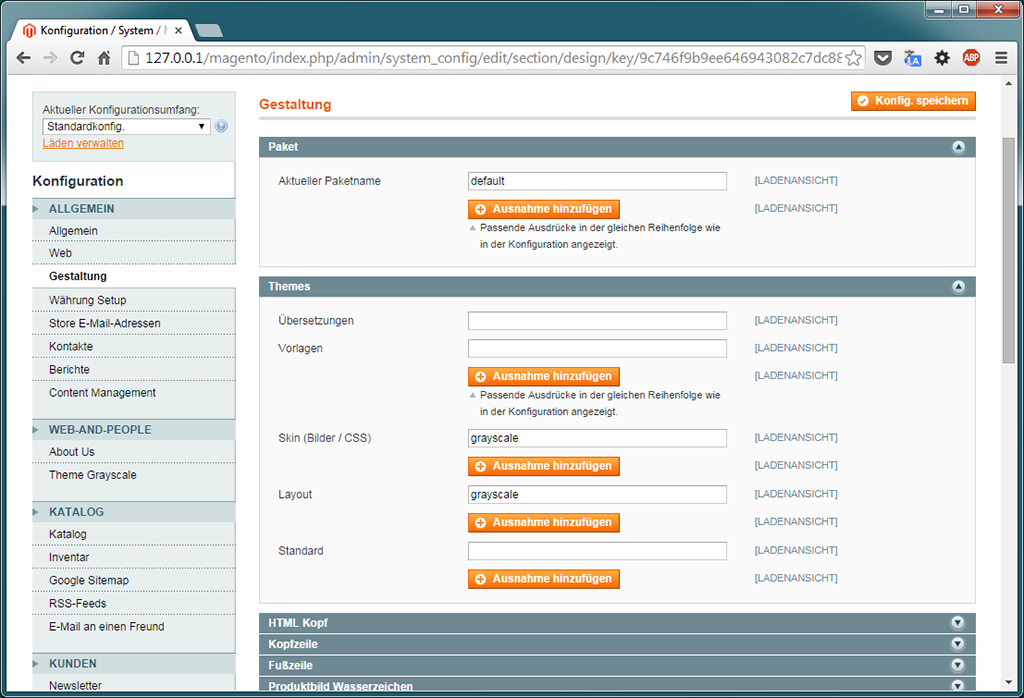
  6. Im Bereich [Web] (Menüleiste links) sind vorerst keine Einstellungen notwendig. Und so komme ich direkt zum nächsten Menüpunkt [Gestaltung]. Mit [Paket] ist in Magento eine Sammlung von Themes gemeint. Die Vorgabe ist default und weil sich das Theme Grayscale (siehe Tutorial – Teil 2) ebenfalls dort befindet, können Sie es gleich so belassen.
  7. Die für mein Projekt relevanten Teile des [Themes], werden unter dem gleichnamigen Drop-Down-Menü, mit dem Eintrag grayscale in den Feldern Skin (Bilder / CSS) und Layout aktiviert.

    Magento - Konfiguration: Gestaltung (1)

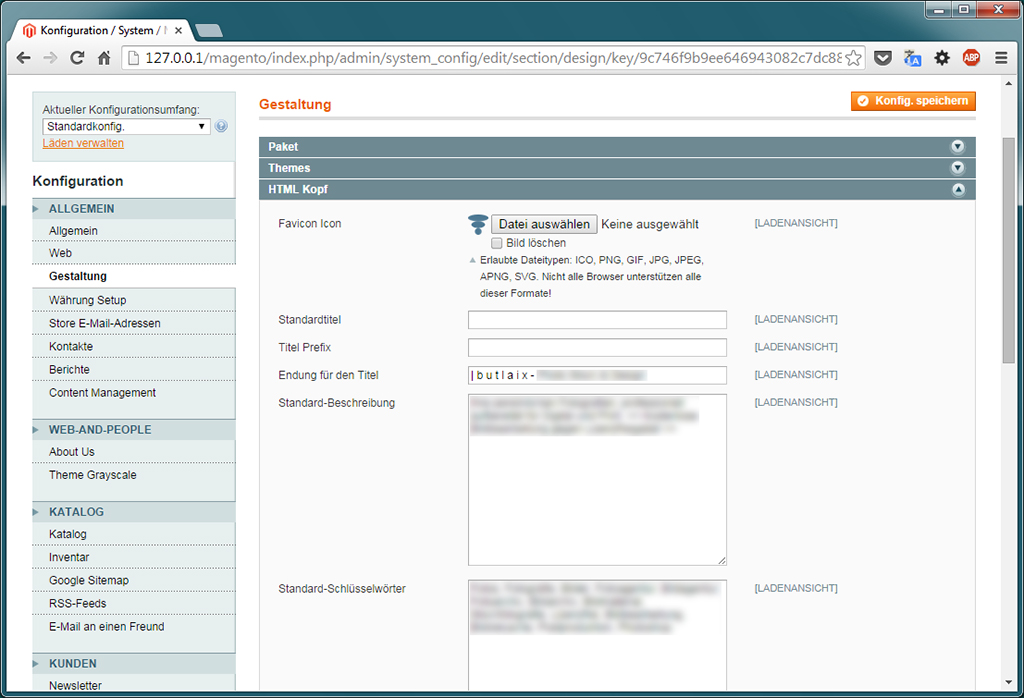
  8. Für das Einbinden eines Favicons, im nächsten Menü [HTML Kopf], müssen Sie die entsprechende Grafikdatei vorab in Ihr Magento-Verzeichnis kopieren. Wohin, spielt im Grunde keine Rolle. Ich bevorzuge jedoch den Ordnerbereich für Grafik und Layout → magento\skin\frontend\default\….
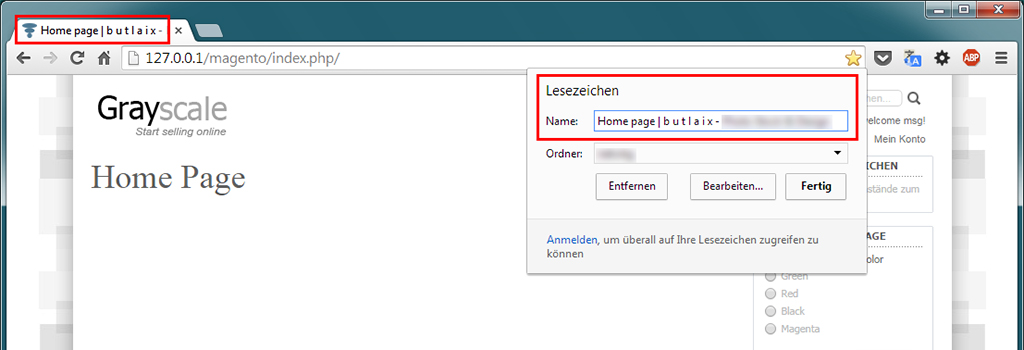
  9. Mit den Einträgen in Titel Prefix (Denglisch für Titel Präfix 😉 ) und Endung für den Titel, bestimmen Sie, was in der Kopfzeile/Tab des Browsers vor bzw. nach dem Seitentitel erscheinen soll.
  10. Ist Ihnen der Aufbau einer HTML-Seite bekannt, so sind die nachfolgenden Felder für Sie selbsterklärend. Da andernfalls eine detailliertere Beschreibung den Rahmen dieses Tutorials sprengen würde, empfehle ich hierfür die Seite http://wiki.selfhtml.org/wiki/HTML/Dokumentstruktur_und_Aufbau/head.

    Magento - Konfiguration: Gestaltung (2)

    Ansicht Frontend:

    Magento - Konfiguration: Gestaltung (3)

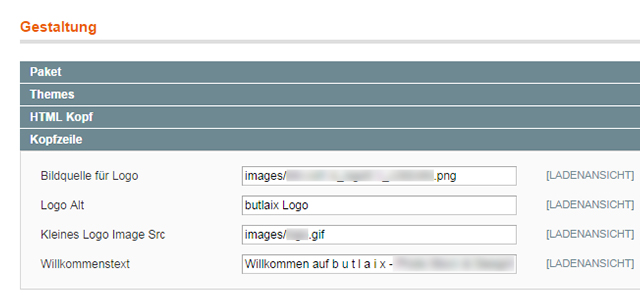
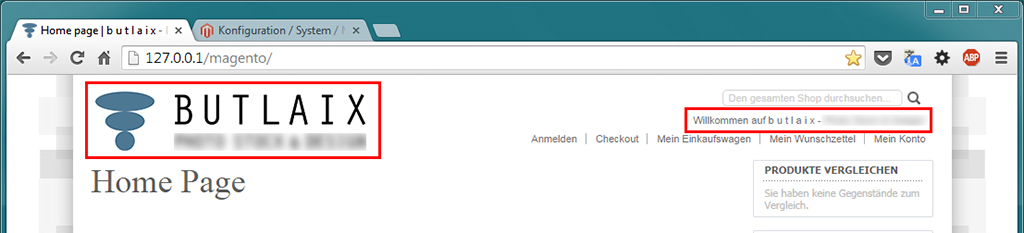
  11. Im Menü [Kopfzeile] können Sie Ihr eigenes Logo einbinden und den Begrüßungstext editieren. Für das Logo muss die entsprechende Grafikdatei zunächst in den Ordner magento\skin\frontend\ default\default\images kopiert werden. Danach ändern Sie im Feld Bildquelle für Logo den von Magento eingesetzten Dateinamen. Unter Logo Alt tragen Sie den Text ein, der im Fall einer fehlerhaften Anzeige erscheinen soll. Möchten Sie für die Darstellung auf kleineren Monitoren eine gesonderte Grafik verwenden, so können Sie diese unter Kleines Logo Image Src einbinden.

    Magento - Konfiguration: Gestaltung (4)

    Ansicht Frontend:

    Magento - Konfiguration: Gestaltung (5)

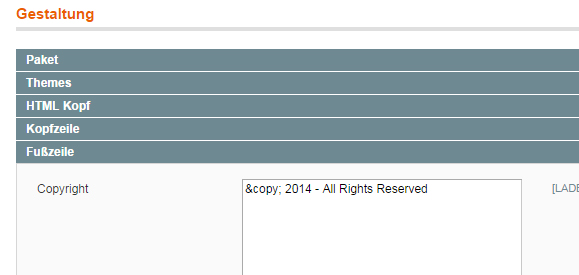
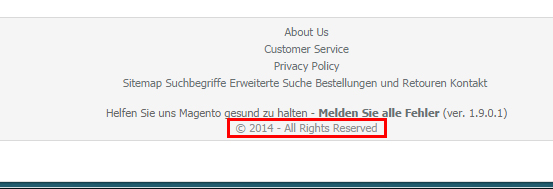
  12. Die vier weiteren Menüpunkte sind wieder selbsterklärend bzw. die Grafiken werden auf die gleiche Weise eingebunden wie zuvor beschrieben. Ohne Eintrag bleiben vorerst das Feld Diverses HTML im Menü [Fußzeile] sowie sämtliche Felder im Menü [Seiteneinteilung]. Wie Sie den Copyright-Eintrag ändern können, zeigt Ihnen der nachfolgende Screenshot:

    Magento - Konfiguration: Gestaltung (6)

    Ansicht Frontend:

    Magento - Konfiguration: Gestaltung (7)

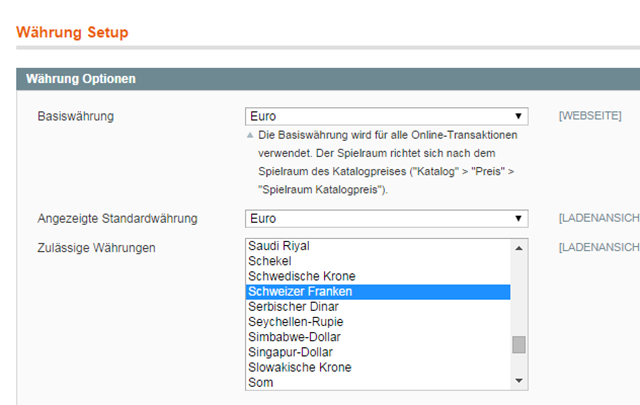
  13. Neben Euro soll auch eine Preisangabe in Schweizer Franken möglich sein. Hierfür gehen Sie auf [Währung Setup] → [Währung Optionen] und wählen zusätzlich zum Euro, per [Strg]+Mausklick, im Feld Zulässige Währungen den Eintrag Schweizer Franken aus.

    Magento - Konfiguration: Währung Setup (1)

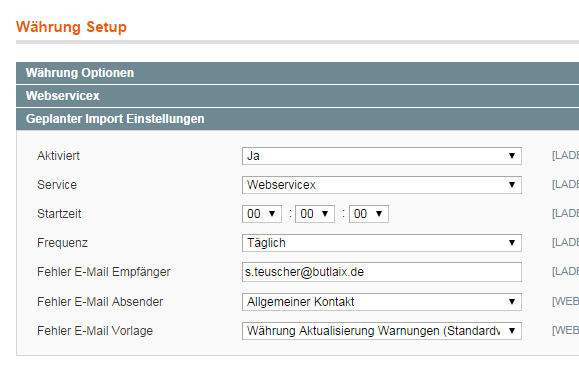
  14. Um den Preisen einen aktuellen Währungskurs zuzuweisen, aktivieren Sie die [Geplanter Import Einstellungen] mit Ja und geben für die Benachrichtigung im Fall einer fehlerhaften Übertragung, noch Ihre E-Mail-Adresse an.

    Magento - Konfiguration: Währung Setup (2)

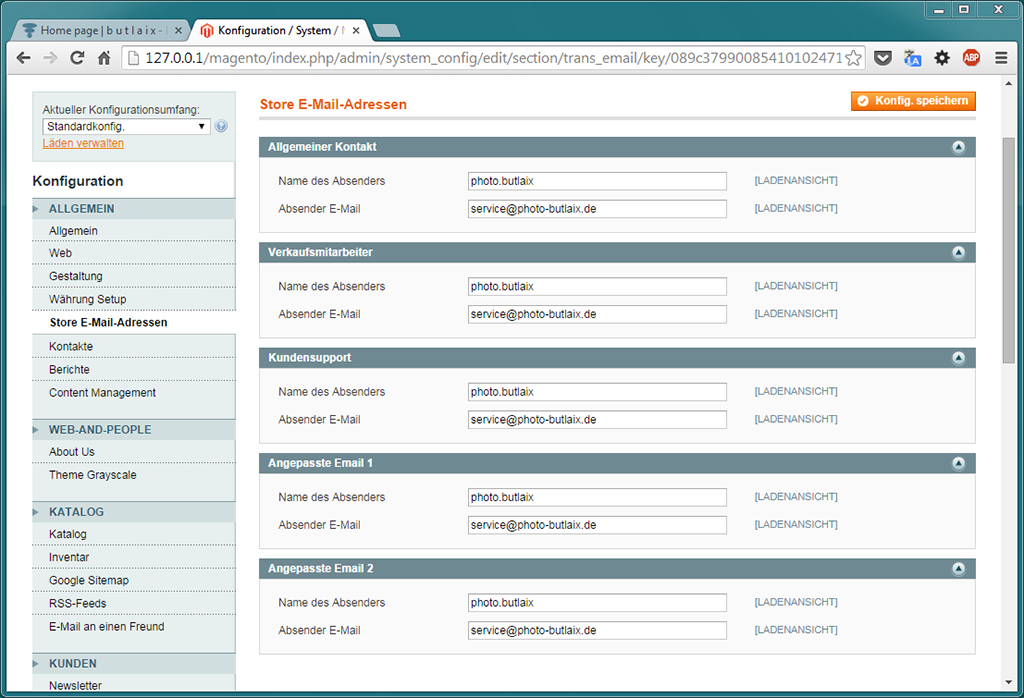
  15. Für Mitteilungen, die Ihnen vom Shop aus zugesendet werden (siehe bspw. Punkt 14), können Sie im Drop-Down-Menü [Store E-Mail-Adressen] eigene Absendernamen sowie E-Mail-Adressen definieren. Der Einfachheit halber, verwende ich für alle Positionen den gleichen Wert.

    Magento - Konfiguration: Store E-Mail-Adressen

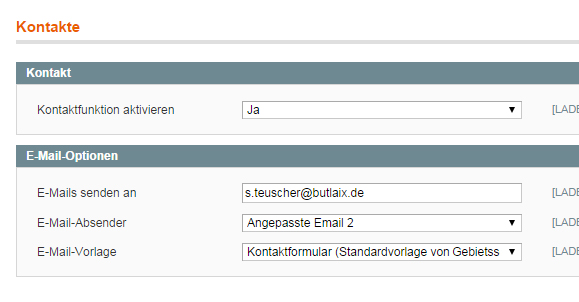
  16. Ihre E-Mail-Adresse für den Empfang von Kundenmitteilungen via Kontaktformular, tragen Sie unter [Kontakte] in den E-Mail-Optionen ein.

    Magento - Konfiguration: Kontakte

Innerhalb der beiden letzten Menüpunkte [Berichte] und [Content Management] sind keine weiteren Einstellungen notwendig; sodass die Konfiguration in der Rubrik [Allgemein] hiermit abgeschlossen ist.

Für den nächsten Teil des Tutorials habe ich die Systemkonfiguration des Produktkatalogs vorgesehen. Bis dahin 🙂


Hier gehts zum nächsten Teil → Artikelserie: Großes Magento-Tutorial [Part 4]


Übersicht der bisher in diesem Tutorial behandelten Themen:


Artikelserie: Großes Magento-Tutorial [Part 2]

In diesem zweiten Teil des Tutorials geht es darum, das Magento-System zu aktualisieren und in Vorbereitung auf die allgemeine Konfiguration, ein neues Theme zu installieren.

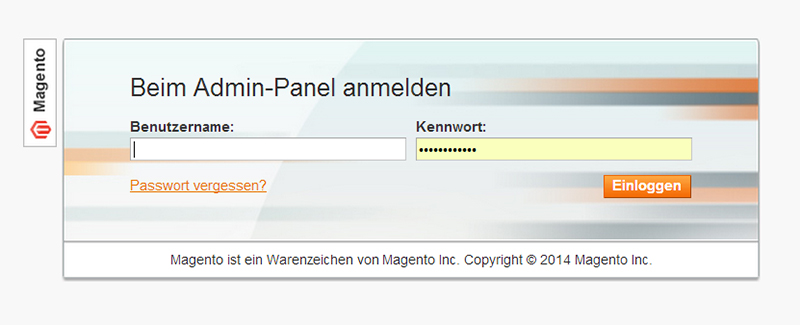
  1. Haben Sie XAMPP (siehe Part 1) gestartet, können Sie sich unter http://127.0.01/magento/index.php/admin mit dem von Ihnen gewählten Benutzernamen und Kennwort beim Admin-Panel (Backend) anmelden.

    Magento - Login Admin-Panel


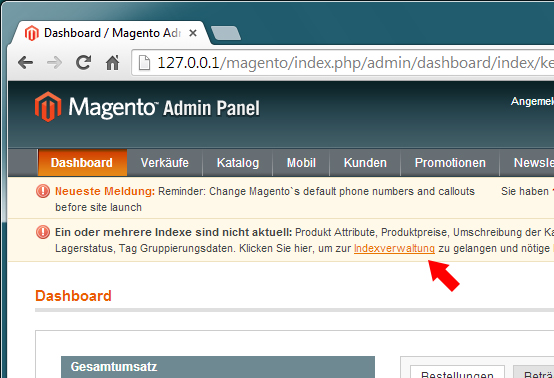
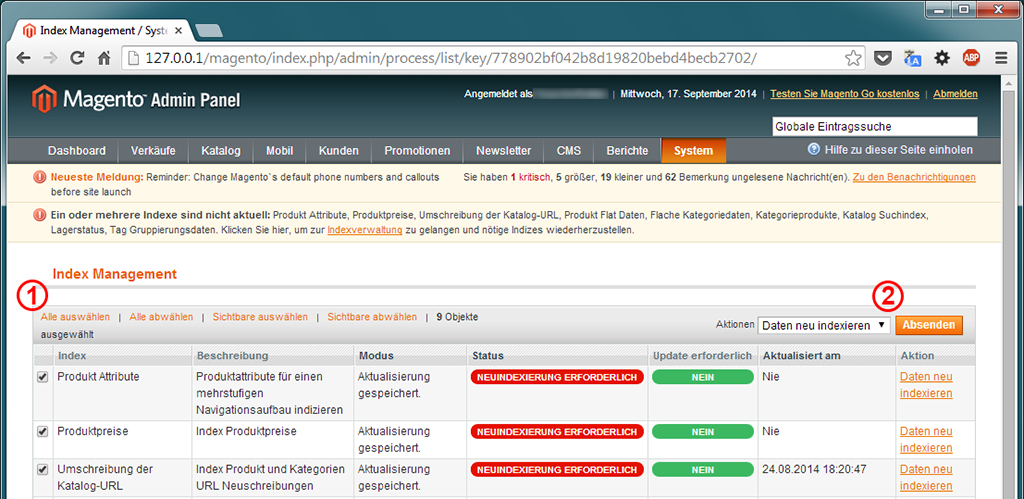
  2. Nach dem Login erhalten Sie u.a. die Information, dass ein oder mehrere Indexe nicht aktuell sind. Um das zu ändern, folgen Sie einfach dem angezeigten Link, klicken dort auf [Alles auswählen] und anschließend – wenn auf der rechten Seite die Aktion Daten neu indexieren angezeigt wird – auf [Absenden].

    Magento - Aktualisierung (1)
    Magento - Aktualisierung (2)


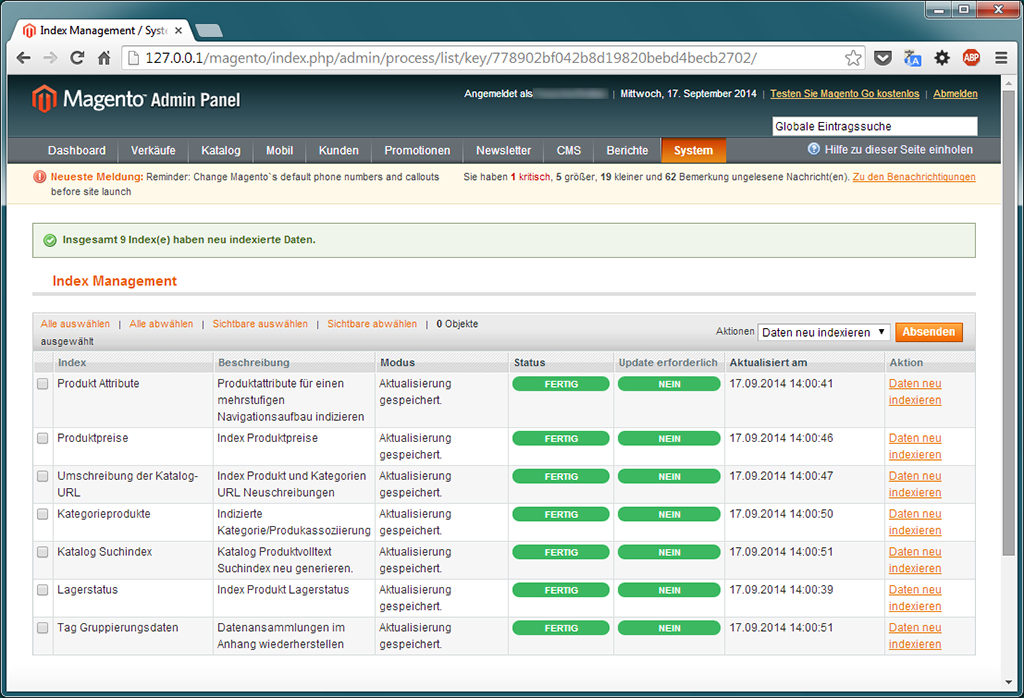
    Anschließend sollte sich folgendes Bild ergeben:

    Magento - Aktualisierung (3)


Magento ist somit auf dem aktuellsten Stand und ich zeige Ihnen nun, wie Sie ein neues Theme installieren können.

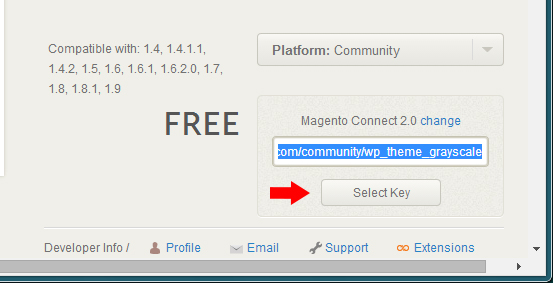
  1. Für dieses Projekt verwende ich das Theme Grayscale. Über die Adresse http://www.magentocommerce.com/magento-connect/grayscale.html gelangen Sie direkt zu Magento Connect und dem genannten Theme. Dort klicken Sie auf den Button [Install Now] (Sind sie momentan nicht eingeloggt, können Sie dies hier nachholen.); wählen die Option ‚Magento Connect 2.0‘; akzeptieren die Lizenzbestimmungen; klicken dann erst auf [Get Extension Key] und anschließend auf [Select Key]. Mit [Strg]+[C] speichern Sie den Schlüssel in die Zwischenablage.

    Magento - Install. Theme »Grayscale« (1)
    Magento - Install. Theme »Grayscale« (2)


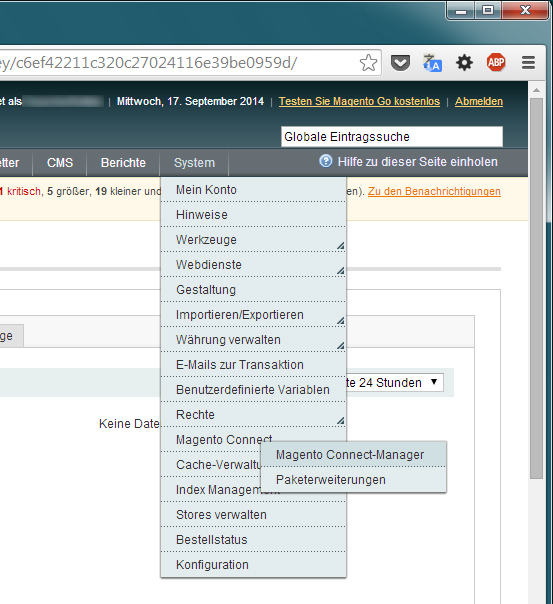
  2. Gehen Sie nun wieder in das Backend von Magento und wählen Sie dort [System] → [Magento Connect] → [Magento Connect-Manager] und loggen Sie sich ein.

    Magento - Install. Theme »Grayscale« (3)


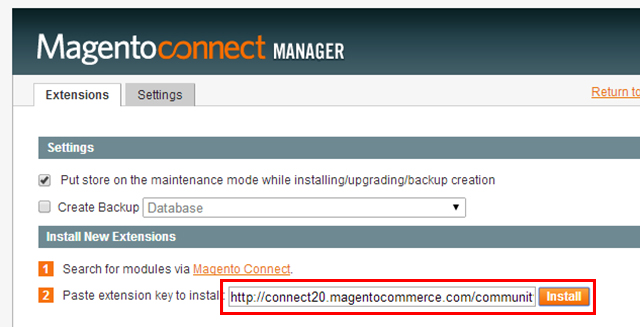
  3. Unter Install New Extensions fügen Sie jetzt bei Punkt 2 den Extension Key per [Strg]+[V] in das dafür vorgesehene Feld ein und klicken auf [Install].

    Magento - Install. Theme »Grayscale« (5)


  4. Die Erweiterung wird nun installiert …

    Magento - Install. Theme »Grayscale« (6)


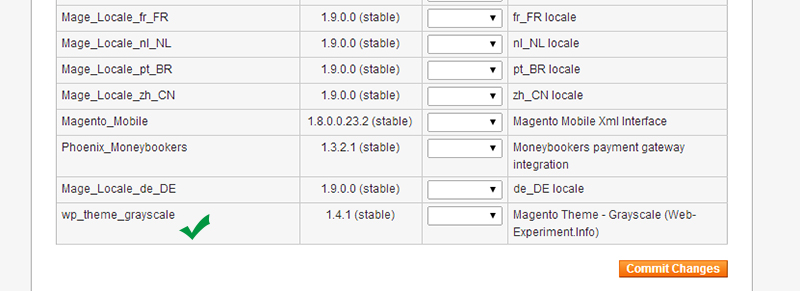
  5. Erscheint die Meldung, dass die Installation erfolgreich war (»… installed successfully«), sollte nach Betätigung des [Refresh]-Buttons, das Theme an dieser Stelle (gleiche Seite) aufgelistet sein:

    Magento - Install. Theme »Grayscale« (7)


Damit sind alle notwendigen Vorbereitungen gemacht und im nächsten Schritt kann mit der allgemeinen Systemkonfiguration von Magento begonnen werden 🙂


Hier gehts zum nächsten Teil → Artikelserie: Großes Magento-Tutorial [Part 3]


Übersicht der bisher in diesem Tutorial behandelten Themen:


Bevor Sie Ihre WordPress-Version aktualisieren, …

… hier eine kurze Anleitung zum Absichern der bestehenden. (Verwendeter Browser: Mozilla Firefox / Betriebssystem: Windows 7)


WordPress Logo

Erstellen Sie ein vollständiges Backup

  1. Dafür benötigen Sie zunächst ein FTP-Programm, um sich hierüber mit Ihrem Webserver zu verbinden. Ich verwende FireFTP, welches Sie als Erweiterung im Mozilla Firefox einbinden können.
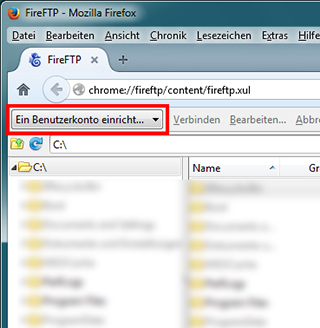
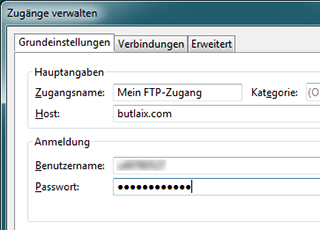
  2. Starten Sie das Programm und klicken Sie auf [Ein Benutzerkonto einrichten] → Geben Sie folgendes ein: Zugangsname (frei wählbar), Host (in meinem Fall ist das butlaix.com), Benutzername (vom Provider vergeben) und Ihr Passwort.


    WordPress-Backup - Bild 01
    WordPress-Backup - Bild 02

  3. Nachdem Sie Ihre Eingaben mit [OK] bestätigt haben, öffnet sich auf der rechten Seite des FireFTP das Dateiverzeichnis Ihres Webservers.
    Weiterlesen