Blog

Artikelserie: Großes Magento-Tutorial [Part 8]

Dieser Abschnitt des Tutorials beschäftigt sich in zwei Teilbeiträgen mit der Administration des Produktkatalogs. Im vorliegenden Beitrag beschreibe ich Ihnen, wie Sie für das Hinzufügen neuer Produkte die vorab erforderlichen Kategorien, produktspezifischen Attribute (Eigenschaften) sowie Attributsets anlegen können. – Ehe ich dann im zweiten Artikel (Teil 9 des Tutorials) das Anlegen neuer Produkte (hier: Fotos) besprechen werde. ( Achten Sie darauf, innerhalb einer Menüansicht Ihre Einstellungen zu speichern, bevor Sie zur nächsten übergehen! )

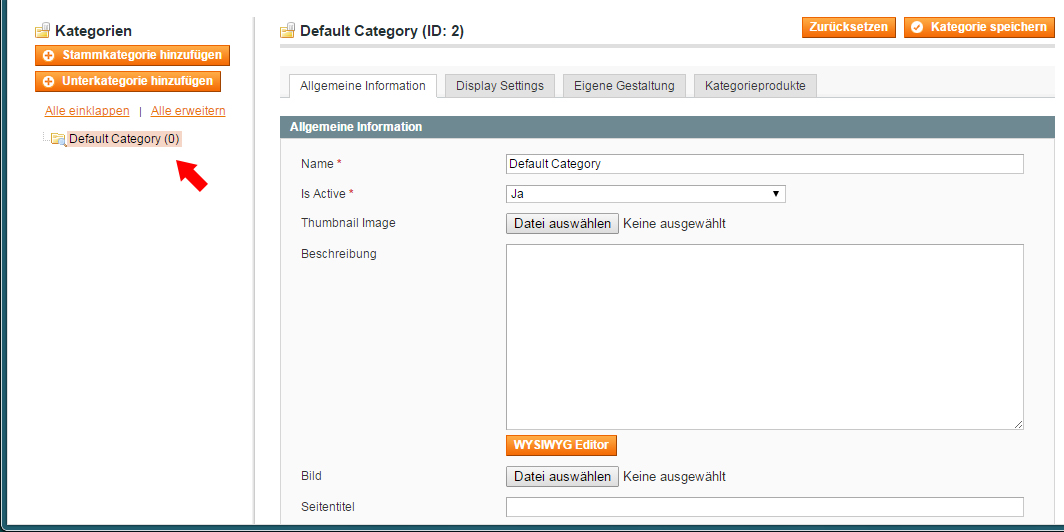
  1. Für das Anlegen eines neuen Artikels (Produkt) ist es erforderlich, zunächst die Kategorien festzulegen, in welche dieser eingeordnet werden soll. Dafür gehen Sie in das Menü [Katalog] → [Kategorien verwalten]. In der nun geöffneten Kategorieansicht sehen Sie auf der linken Seite den Ordner Default Category (0). Dieser wird standardmäßig bei jeder Magento-Installation angelegt und sollte weder verändert noch gelöscht werden, da er als eine Hauptkategorie die Basis für die komplette Kategorienavigation bildet! Klicken Sie jetzt auf den Ordner Default Category (0) um diesen auszuwählen. In der Bildschirmausgabe ergibt sich daraufhin folgendes Bild: Magento - Produktkategorien & -attribute (1)
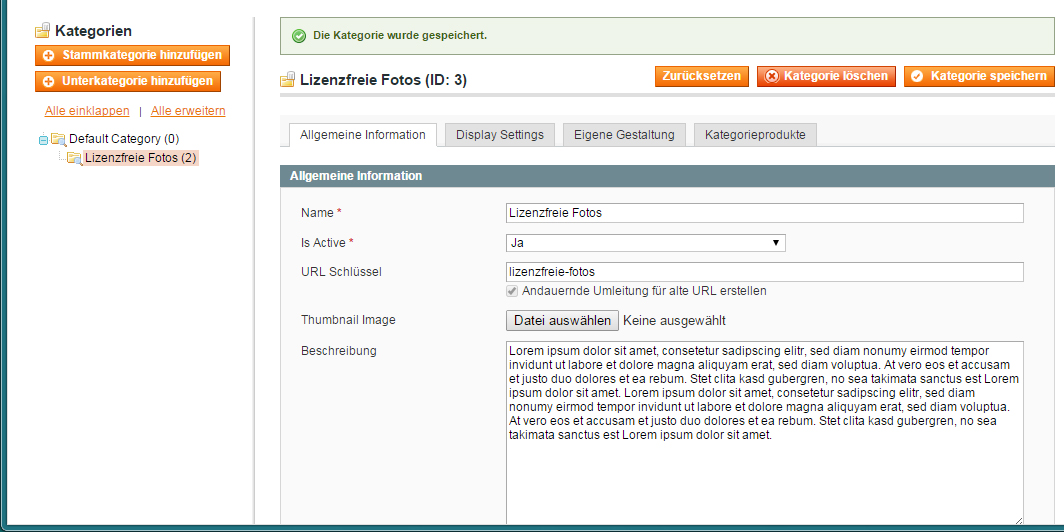
  2. Mit Betätigung des Buttons [Unterkategorie hinzufügen] öffnet sich das Formular Neue Unterkategorie. Im vorausgewählten Reiter haben Sie jetzt die Möglichkeit, wie der Name schon sagt, die allgemeinen Informationen für Ihre Kategorie einzutragen. Dazu gehört freilich der Name – hier: »Lizenzfreie Fotos«; Is Active mit der Einstellung »Ja« – was bedeutet, die Kategorie ist in der Shop-Ansicht auswählbar; ein URL SchlüsselMagento erstellt zwar automatisch eine URL-Adresse aus dem Kategorienamen, Umlaute werden dabei jedoch nicht korrekt dargestellt; ein Thumbnail Image (kleines Vorschaubild) – habe ich noch keins ausgewählt; und für die Beschreibung verwende ich vorerst einen reinen Fülltext (Lorem ipsum). Auf die Verwendung des WYSIWYG Editor sowie die weiteren Eingabemöglichkeiten auf dieser Seite, komme ich noch in einem späteren Teil des Tutorials zu sprechen. – Somit ergibt sich nach dem abschließenden Klick auf [Kategorie speichern], vorerst folgende Screenansicht: Magento - Produktkategorien & -attribute (2)
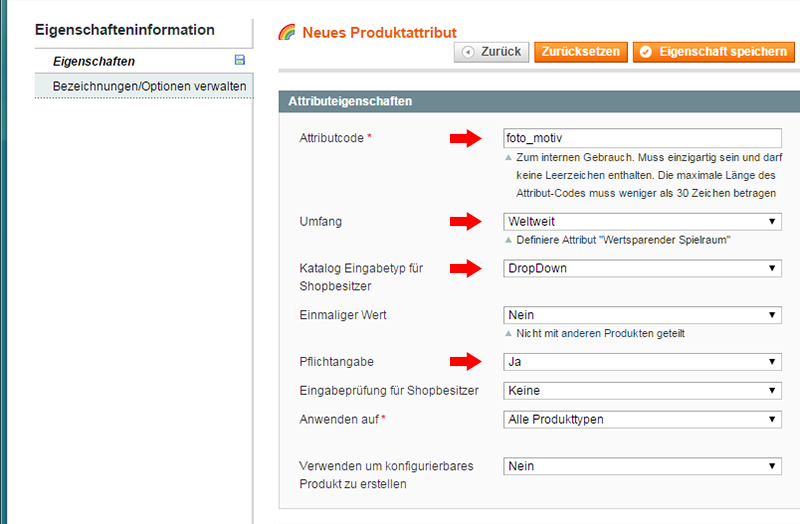
  3. Als Nächstes geht es um die Definition spezifischer Produkteigenschaften, sprich Attribute. »Spezifisch« deswegen, weil Basisattribute, wie bspw. die Artikelnummer oder der Preis, bereits in den Vorlage-Attributsets (s.w.u.) enthalten sind. Öffnen Sie also hierfür das Menü [Katalog] → [Attribute] → [Attribute verwalten] und klicken Sie dort auf den Button Neues Attribut hinzufügen.

    • Die Bedeutung des ersten Feldes Attributcode finden Sie an gleicher Stelle beschrieben.
    • Von der im darunterliegenden Auswahlfeld missglückten Übersetzung ins Deutsche dürfen Sie sich nicht irritieren lassen 😉 Korrekt müsste es heißen Geltungsbereich statt Umfang und weiter: »Geben Sie den Geltungsbereich für den Attributwert an«. Genauso irreführend ist die Benennung der dort von mir gewählten Option Weltweit – womit selbstverständlich Global gemeint ist. Diese Einstellung sorgt dafür, dass der eingetragene Attributcode sowohl auf allen Magento-Webseiten als auch in sämtlichen darin enthaltenen Store-Ansichten zur Verfügung steht.
    • Das Feld Katalog Eingabetyp für den Shopbesitzer gibt an, in welchem Format (hier: DropDown) der Shop-Besitzer im Administrationsbereich ein Attribut zu einem Artikel eingeben kann. Bitte beachten Sie: Wurde das Attribut einmal angelegt, kann diese Eigenschaft nicht mehr geändert werden!
    • Jetzt noch die Pflichtangabe auf Ja gesetzt und ansonsten können die übrigen Felder im Formularabschnitt Attributeigenschaften in ihren Voreinstellungen belassen werden.
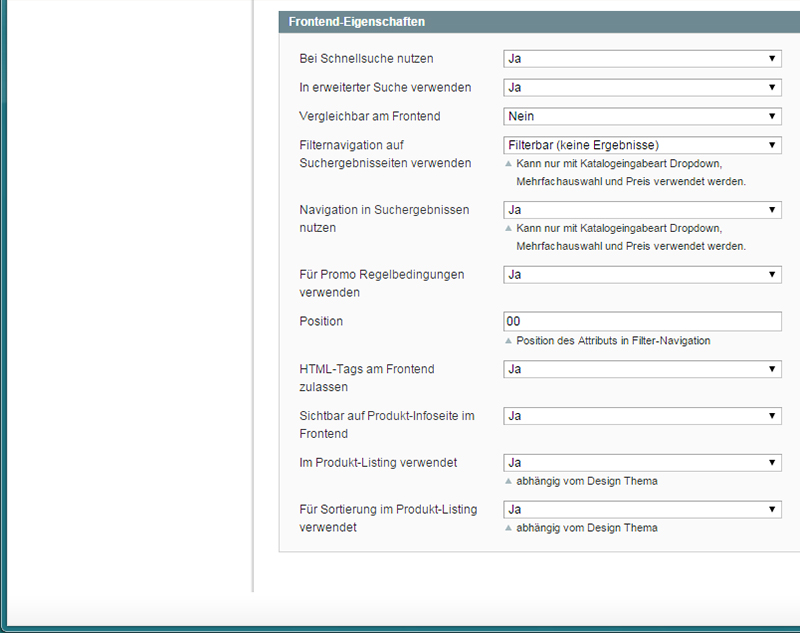
    Magento - Produktkategorien & -attribute (3) Für den Bereich Frontend-Eigenschaften gehe ich hier nur auf die in ihrer Bedeutung möglicherweise unklaren Felder ein. Im Übrigen können Sie auch hier wieder meine Einstellungen dem nachfolgenden Screenshot zu entnehmen.

    • Vergleichbar am Frontend: Im Frontend hat der Kunde die Möglichkeit aus mehreren Artikeln eine Vergleichsliste zu erstellen. Mit dieser Einstellung bestimmen Sie, ob der Attributwert in dieser Liste mit angezeigt wird oder nicht.
    • Filternavigation auf Suchergebnisseiten verwenden: Die hier von mir gewählte Option Filterbar (keine Ergebnisse) hat zur Folge, dass in den Suchergebnissen auch dann das Attribut mit aufgelistet wird, wenn die Anfrage dazu keinen Wert (0) liefern konnte.
    • Navigation in Suchergebnissen nutzen: Haben Sie Ja ausgewählt, wird auf der Ergebnisseite einer Suchanfrage, mit Angabe der Häufigkeit seines Vorkommens, der jeweilige Attributwert als Link dargestellt.
    • HTML-Tags am Frontend zulassen: Soll beim Anlegen eines neuen Artikels der Attributwert in einem Textfeld bzw. Textbereich (auswählbar unter Katalog Eingabetyp für den Shopbesitzer) unter Verwendung von HTML-Code definiert werden, so muss für dessen Ausführung im Frontend, diese Option aktiviert sein.
    • Im Produkt-Listing verwendet und Für Sortierung im Produkt-Listing verwendet: Mit »Produkt-Listing« ist die Ansicht innerhalb einer Kategorie gemeint.
    Magento - Produktkategorien & -attribute (4)

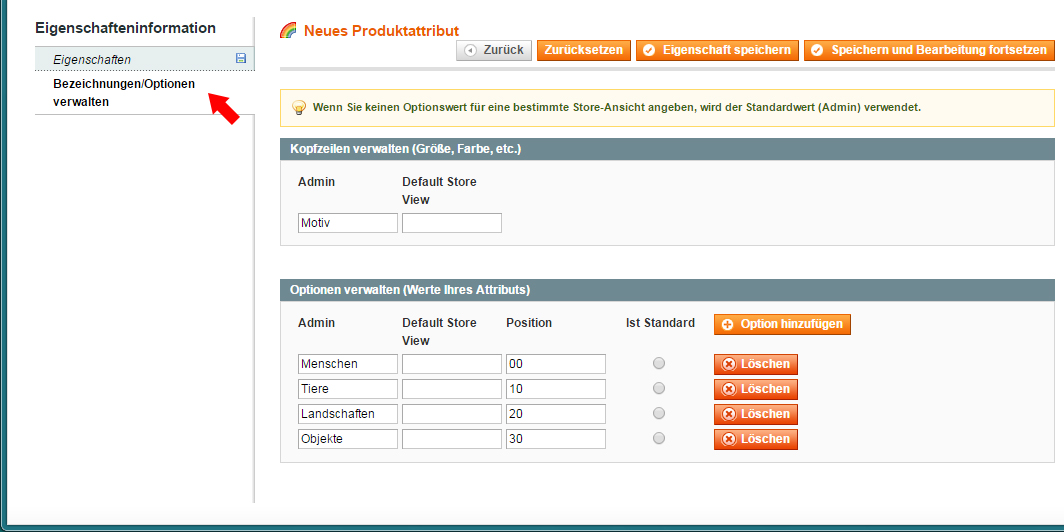
  4. Unter [Bezeichnungen/Optionen verwalten] im linken Auswahlmenü, können Sie im nächsten Schritt dem Attribut nun eine Bezeichnung für das Frontend sowie die entsprechenden Werte zuweisen. (siehe Screenshot)Magento - Produktkategorien & -attribute (5)
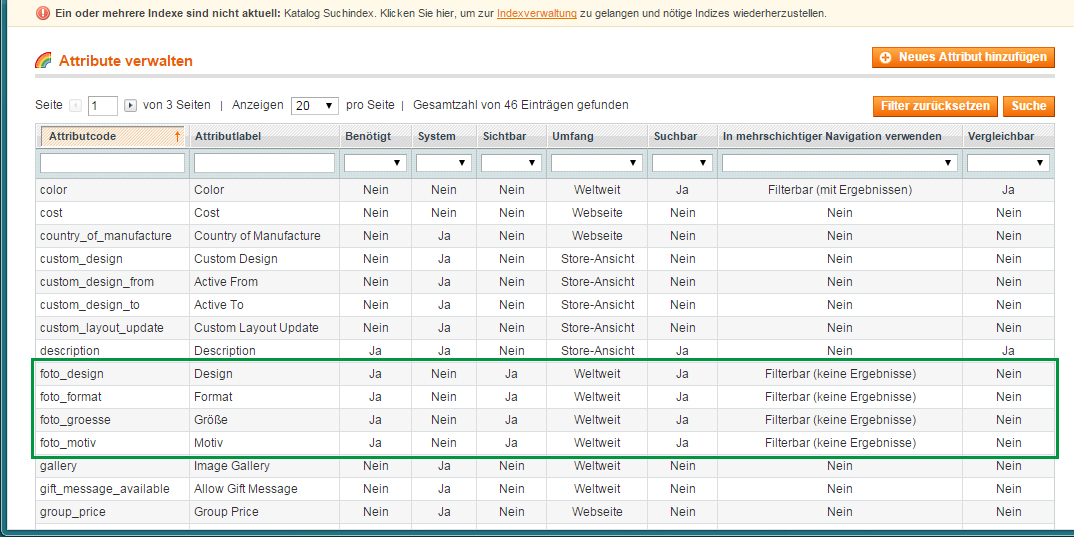
  5. Abschließend gelangen Sie mit einem Klick auf [Eigenschaft speichern] wieder zur tabellarischen Übersicht. Wie Sie sehen, hat Magento hier in der Kopfzeile eine Notiz eingefügt, mit dem Hinwies, dass ein oder mehrerer Indexe nicht mehr aktuell sind. Folgen Sie – nach dem Anlegen aller benötigten Attribute – dem Link, um dies zu beheben. Die Vorgehensweise ist selbsterklärend.Magento - Produktkategorien & -attribute (6)
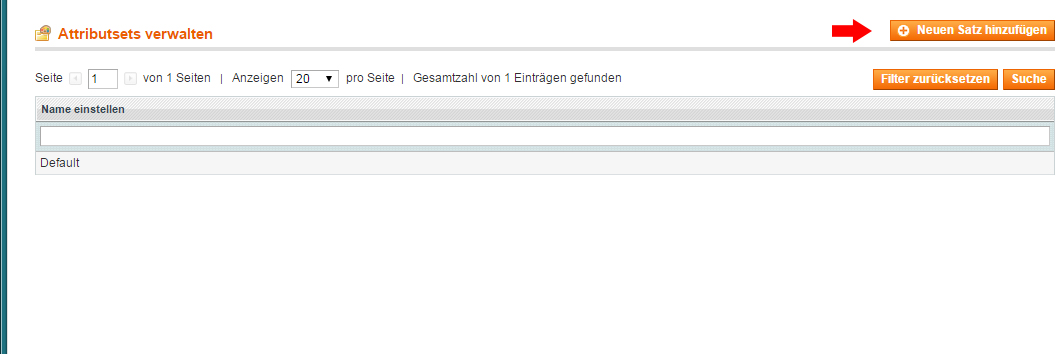
  6. Sind alle produktspezifischen Eigenschaften eingerichtet, müssen diese mit den Standard-Attributen in einem eigenen Set zusammengefügt werden. Gehen Sie hierfür auf [Katalog] → [Attribute] → [Attributsets verwalten] und klicken Sie dort auf [Neuen Satz hinzufügen].Magento - Produktkategorien & -attribute (7)
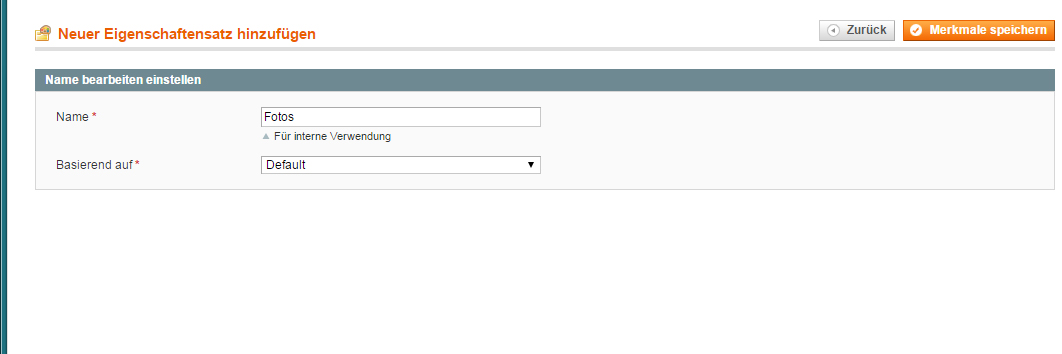
  7. Vergeben Sie in der neu geöffneten Maske einen Namen und bestätigen Sie mit [Merkmale speichern]. Daraufhin werden Sie zur Standardansicht eines neuen Attributsets weitergeleitet.Magento - Produktkategorien & -attribute (8) Magento - Produktkategorien & -attribute (9)
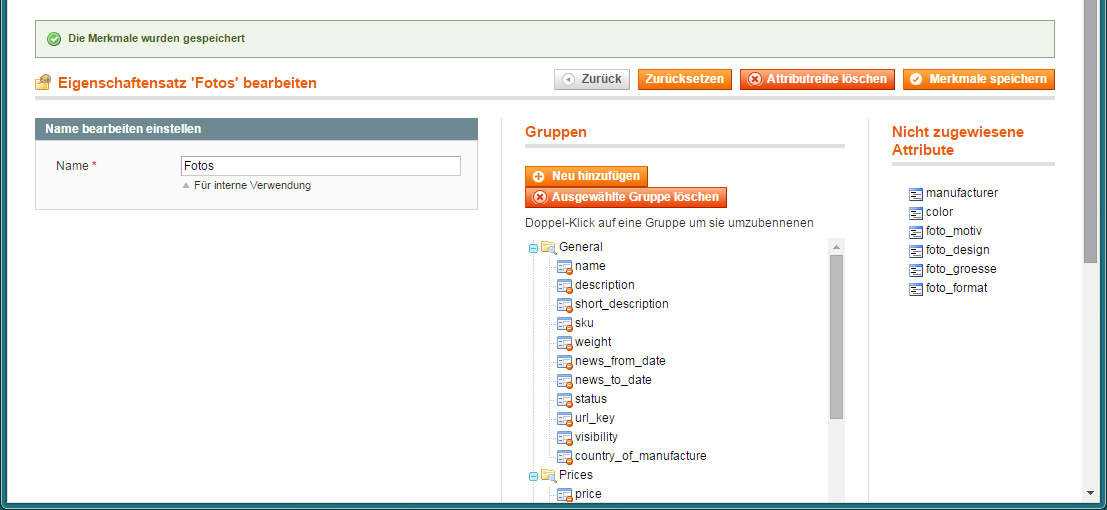
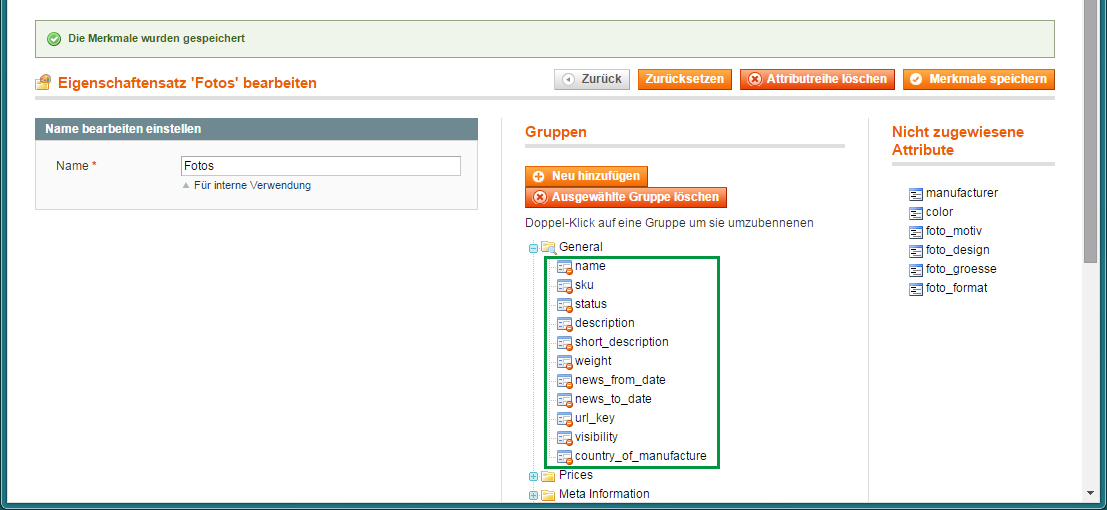
  8. In der rechten Spalte der Set-Ansicht befinden sich u.a. die speziell für den Artikel Foto angelegten Attribute. Doch bevor ich diese einer Gruppe zufüge, werde ich erst einmal in der mittleren Spalte, per Drag & Drop, eine kleine Umstrukturierung innerhalb des Ordners General vornehmen. – Damit erreiche ich, dass die Reihenfolge der meiner vorgefertigten Artikelliste entspricht.Magento - Produktkategorien & -attribute (10)
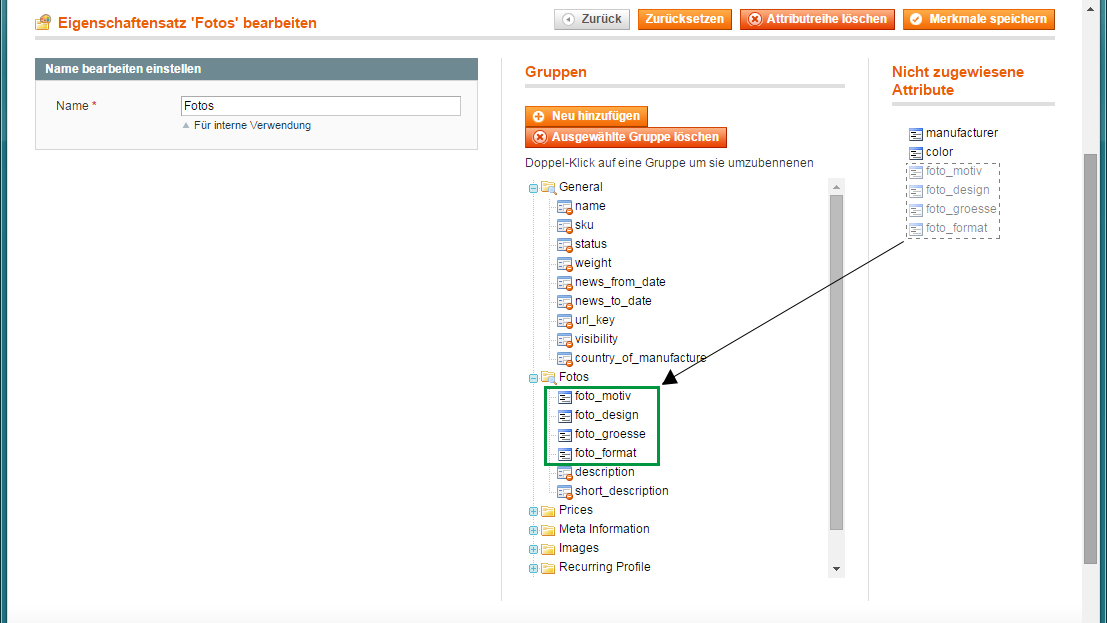
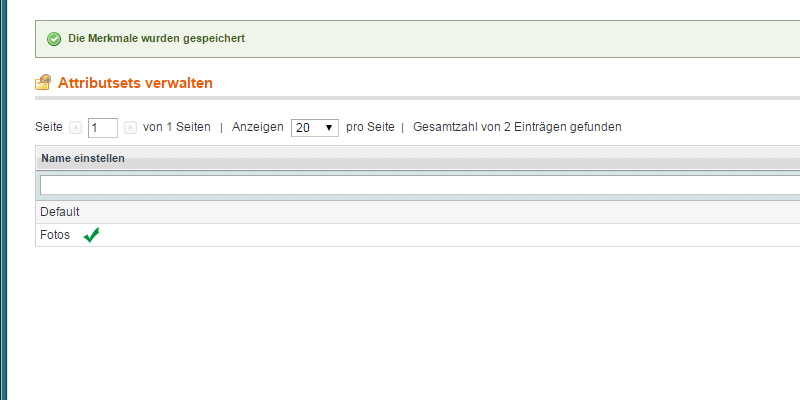
  9. Anschließend generiere ich durch einen Klick auf den Button [Neu hinzufügen] eine neue Gruppe und benenne diese mit Fotos. Hierhinein verschiebe ich die Foto-Attribute aus der rechten Spalte sowie die Attribute description und short_description aus der Gruppe General.Magento - Produktkategorien & -attribute (11) Mit [Merkmale speichern] gelangen Sie wieder zur Übersichtsseite Attributsets verwalten, auf der nun ein neuer Listeneintrag für das eben erstellte Attributset zu sehen ist. Magento - Produktkategorien & -attribute (12)
Nachdem wir jetzt das Set-up für den Produktkatalog eingerichtet haben, zeige ich Ihnen im folgenden 9. Teil des Tutorials, wie Sie Ihre Artikel dort einpflegen können.


Hier gehts zum nächsten Teil → Artikelserie: Großes Magento-Tutorial [Part 9]


Übersicht der bisher in diesem Tutorial behandelten Themen:


Artikelserie: Großes Magento-Tutorial [Part 7]

Thema in diesem Teil des Tutorials, ist die Integration der in Deutschland für den Verkauf gültigen Steuersätze. ( Achten Sie darauf, innerhalb einer Menüansicht Ihre Einstellungen zu speichern, bevor Sie zur nächsten übergehen! )

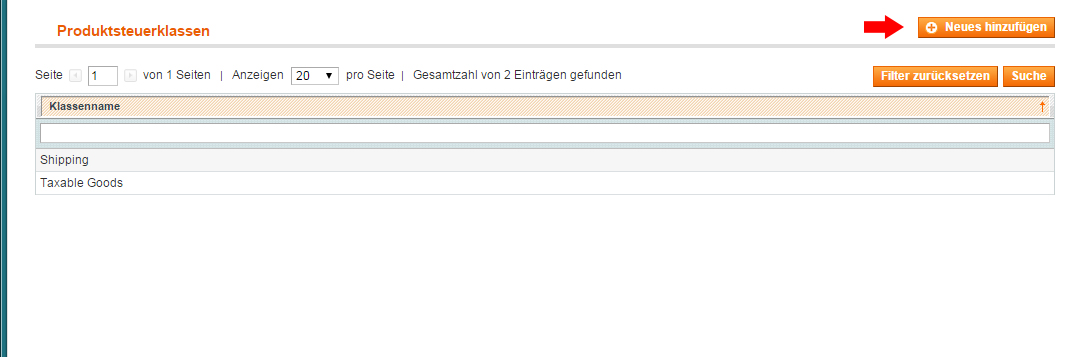
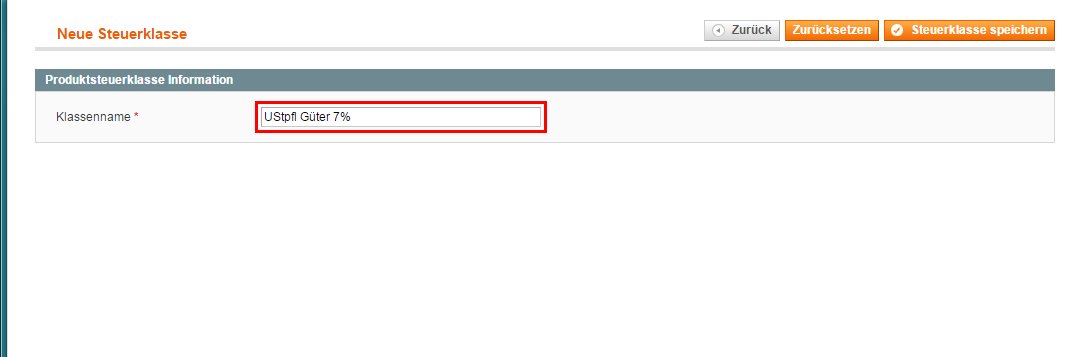
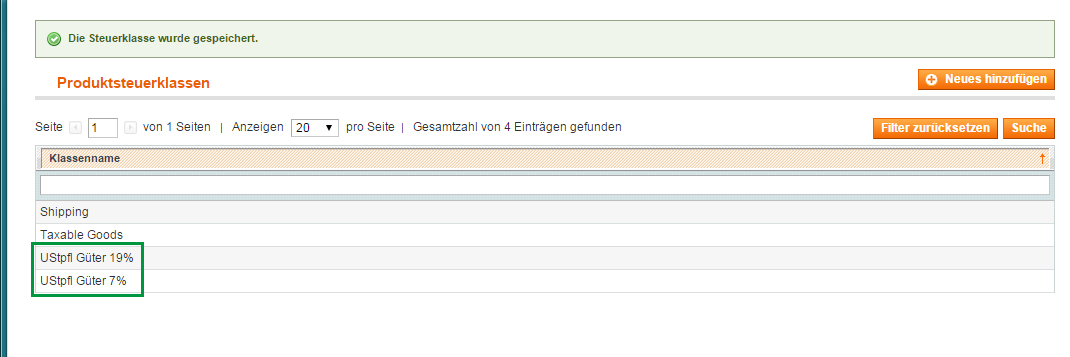
  1. Um beim Anlegen neuer Artikel die jeweils produkteigene Steuerregel anwenden zu können, benötigt Magento im ersten Schritt eine Namensgebung für die erforderlichen Produktsteuerklassen. Diese lassen sich über [Verkäufe] → [Steuer] → [Produktsteuerklassen] verwalten.Magento - Steuerregeln (1) Magento - Steuerregeln (2) Magento - Steuerregeln (3)
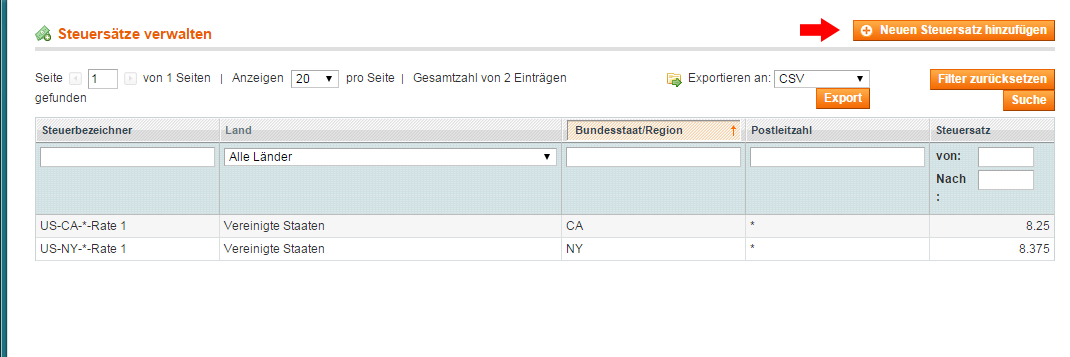
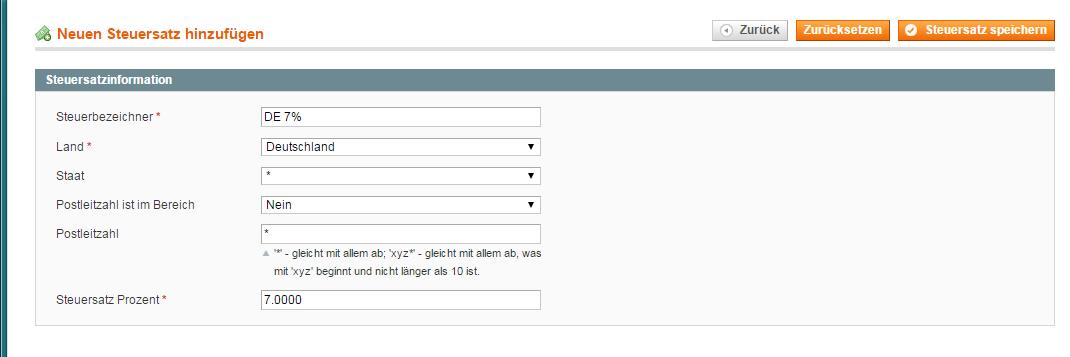
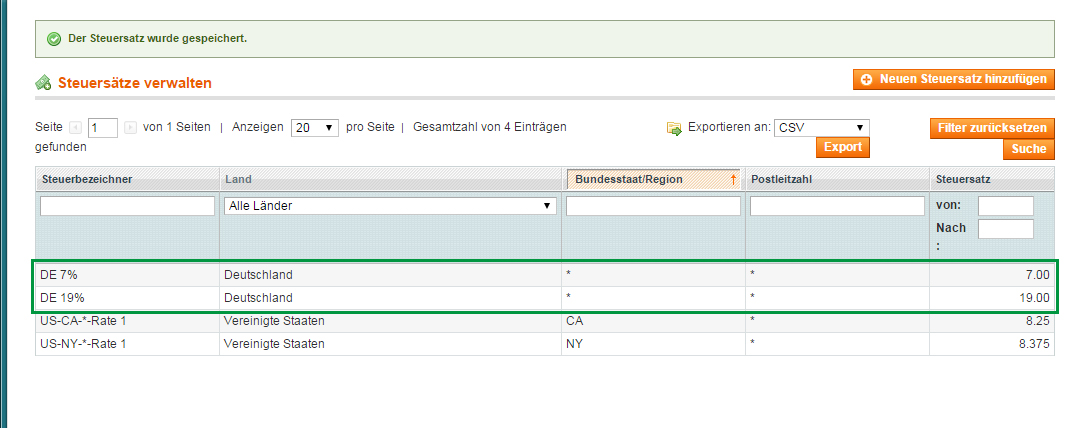
  2. Zur Festlegung eines Steuersatzes gehen Sie auf [Verkäufe] → [Steuer] → [Steuerzonen und –sätze verwalten] → [Neuen Steuersatz hinzufügen] und tragen dort die benötigten Daten ein.Magento - Steuerregeln (4) Magento - Steuerregeln (5) Haben Sie den Steuersatz gespeichert, erscheint dieser in der Liste Steuersätze verwalten. Magento - Steuerregeln (6)
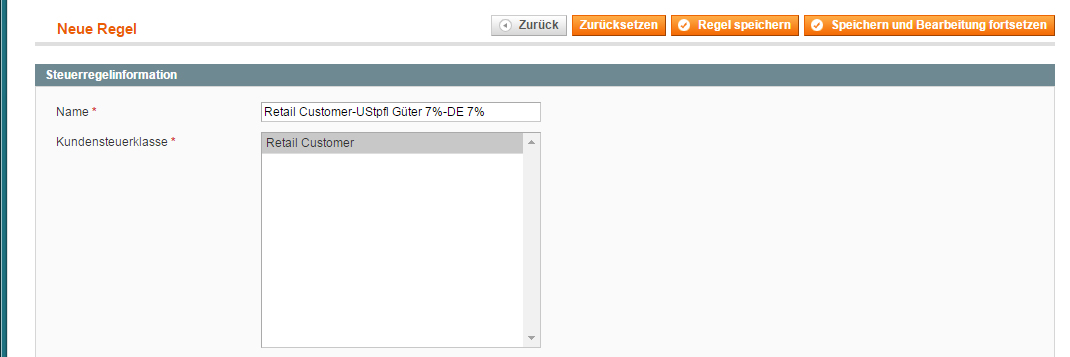
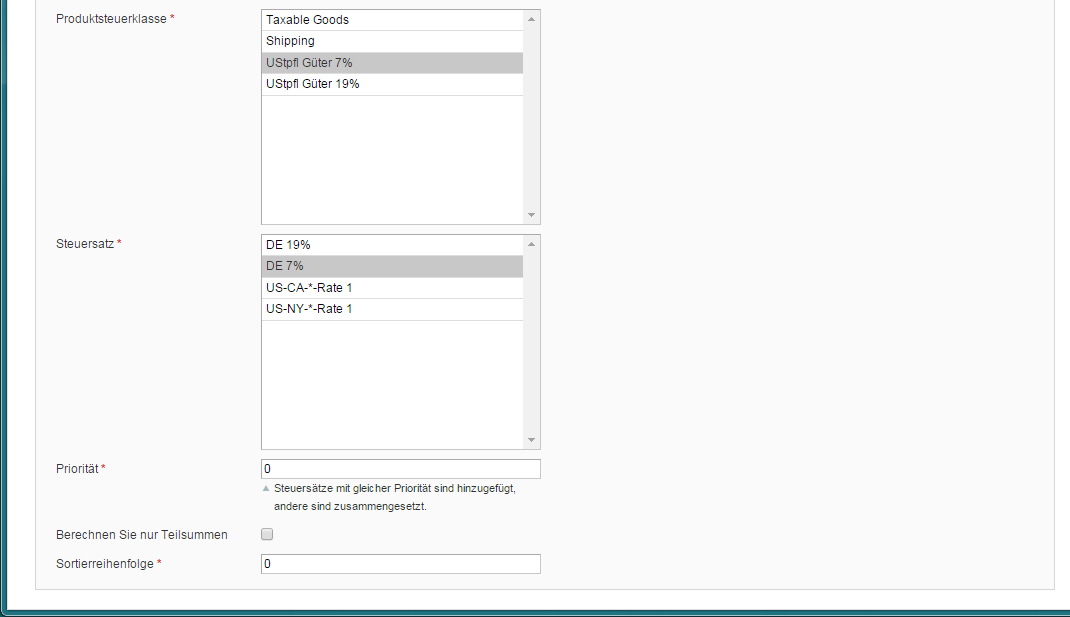
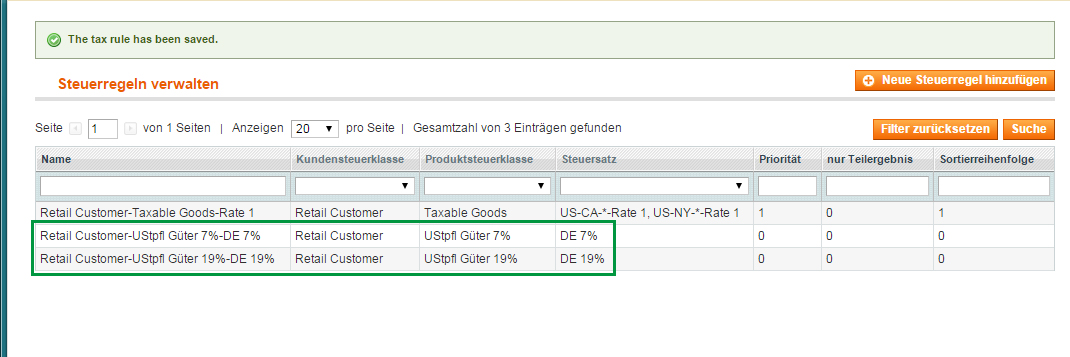
  3. Als Nächstes müssen aus den vorangegangenen Einstellungen die bereits unter Punkt 1 erwähnten Steuerregeln definiert werden. Öffnen Sie hierfür das Menü [Verkäufe] → [Steuer] → [Steuerregeln verwalten] und klicken Sie dort auf [Neue Steuerregel hinzufügen].Magento - Steuerregeln (7) Für die Namensgebung im ersten Feld des Formulars verwende ich eine Kombination aus den in den nachfolgenden Feldern für die Steuerregel grau markierten Klassen und Sätze. Anmerkung zur Kundensteuerklasse: Sie haben die Möglichkeit, unter [Verkäufe] → [Steuer] → [Kunden Steuerklassen] spezielle Steuerklassen bspw. für Unternehmen mit oder ohne Umsatzsteuer anzulegen und diese dann, nach Zuordnung einer Kundengruppe im Hauptmenü [Kunden], hier für eine weitere Steuerregel auszuwählen. Außer der voreingestellten Kundensteuerklasse Retail Customer (Einzelhandelskunde) werde ich für dieses Projekt jedoch vorerst keine weitere benötigen. Magento - Steuerregeln (8) Magento - Steuerregeln (9) Nach dem Speichern der neuen Steuerregeln (7 und 19%), sollte sich in der Übersicht [Steuerregeln verwalten] folgendes Bild ergeben: Magento - Steuerregeln (10)
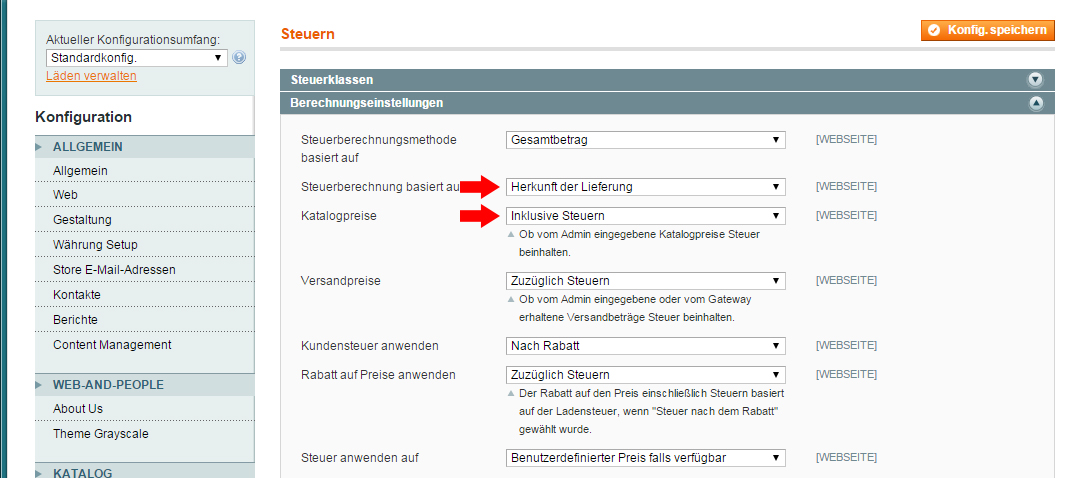
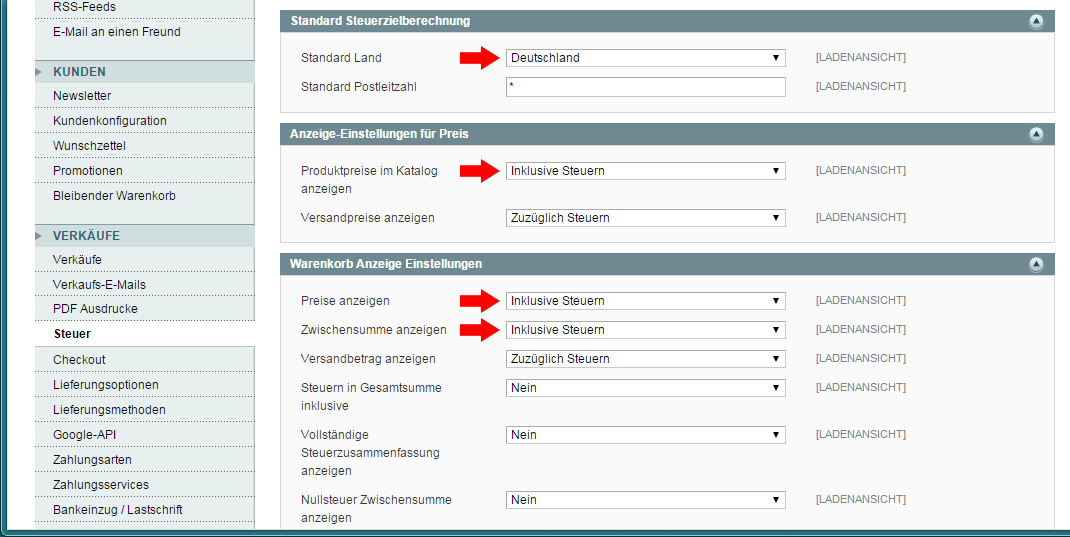
  4. Im letzten Schritt geht es darum, die Steuerberechnung für die Ansicht im Frontend zu konfigurieren. Über [System] → [Konfiguration] → Sidebar [Verkäufe] gelangen Sie zu den Einstellmöglichkeiten für die [Steuer].Im Zusammenhang mit den soeben erstellten Steuerregeln, ist vor allem die Auswahl im Drop-Down-Menü Steuerberechnung basiert auf von Bedeutung. – Wählen Sie hier den Eintrag Herkunft der Lieferung; damit Magento bei einer Download-Order generell den für Deutschland gültigen Steuersatz berechnet. Magento - Steuerregeln (11) Magento - Steuerregeln (12)

Im Kapitel über das Anlegen neuer Produkte beschreibe ich Ihnen dann, wie diese mit der entsprechenden Steuerregel verknüpft werden. Doch zuvor (Teil 8) muss noch das Set-up für den Produktkatalog eingerichtet werden.


Hier gehts zum nächsten Teil → Artikelserie: Großes Magento-Tutorial [Part 8]


Übersicht der bisher in diesem Tutorial behandelten Themen:


Die Schnüffel-Features von Windows 10 gibt es jetzt auch für Windows 7 und 8 | WIRED Germany

»Dank eines neuen Updates kommen Nutzer von Windows 7, 8 und 8.1 nun auch in den Genuss einiger Features von Windows 10. Die Freude darüber dürfte sich aber in Grenzen halten. Übernommen werden nämlich vor allem die Schnüffel-Funktionen, wegen denen Windows 10 in der Kritik steht.

Egal ob Kontakte, Browser-Verlauf, Spracheingaben, aktueller Standort oder Kalendereinträge: Mehr als jedes Betriebssystem zuvor übermittelt Windows 10 Daten an Microsoft. Zwar lassen sich einige Spionage-Features per Mausklick abstellen, dennoch bekam der US-Konzern für seine Datensammelei von allen Seiten heftige Kritik zu spüren. Die scheint Microsoft jedoch nicht sonderlich hart getroffen zu haben. Der Software- und Hardware-Hersteller hält weiter an seiner Strategie fest — und setzt sogar noch einen drauf: Jetzt soll auch auf den Vorgänger-Systemen geschnüffelt werden.

Über das aktuelle Windows-Update werden PCs mit Windows 7, Windows 8 und Windows 8.1 mit den vier Updates KB3022345, KB3068708, KB3075249 und KB3080149 aufgerüstet. Laut Produktbeschreibung dienen die Aktualisierungen dem „Diagnostics and Telemetry Tracking“. Dadurch sollen ältere Systeme angeblich von den „Vorteilen der aktuellsten Windows-Version profitieren“.

Wurden die Betriebssysteme erst einmal aktualisiert, werden die gesammelten Informationen an zwei Microsoft-Server gesendet. Um welche Daten es sich hierbei handelt, ist jedoch unklar. Gut möglich, dass die Infos nur der Fehleranalyse dienen. Wer sich trotzdem in seiner Privatsphäre gestört fühlt, kann die Updates in der Systemsteuerung problemlos wieder deinstallieren.«

Quelle: Die Schnüffel-Features von Windows 10 gibt es jetzt auch für Windows 7 und 8 | WIRED Germany

Artikelserie: Großes Magento-Tutorial [Part 6]

Das Einrichten der AGB, des Impressums und einer Widerrufsbelehrung sind die nächsten Schritte in diesem Teil des Tutorials. ( Achten Sie darauf, innerhalb einer Menüansicht Ihre Einstellungen zu speichern, bevor Sie zur nächsten übergehen! )

A ) Beginnen werde ich mit dem Erstellen und Einbinden der AGB

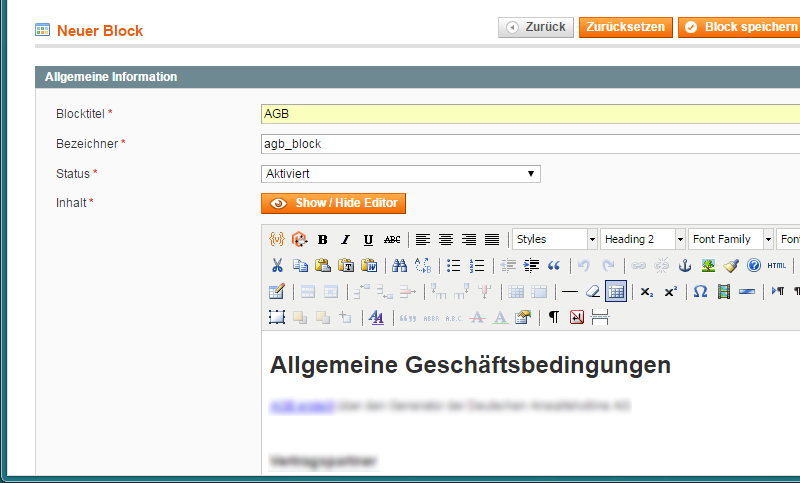
  1. Öffnen Sie im Backend unter [CMS] das Menü [Statische Blöcke]; klicken Sie dort auf [Neuen Block hinzufügen] und nehmen Sie die erforderlichen Eintragungen vor.Magento - AGB & Widerruf (1)
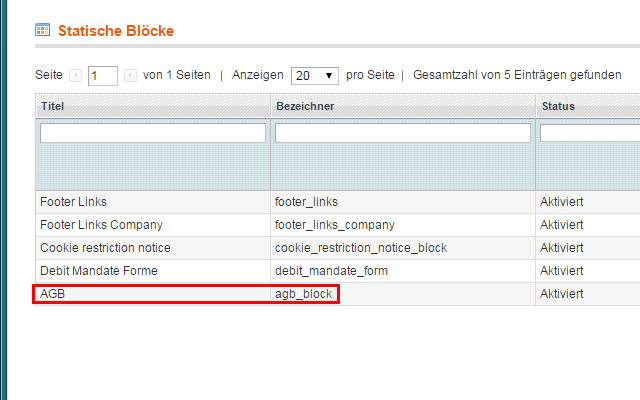
  2. Nach Betätigung des Buttons [Block speichern], gelangen Sie erneut zur Tabelle Statische Blöcke, wo sich nun auch der Eintrag AGB befindet.Magento - AGB & Widerruf (2)
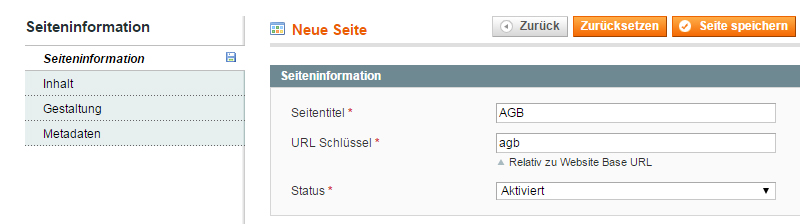
  3. Als Nächstes geht es darum, eine per Direktlink im Frontend durchgängig erreichbare AGB-Seite zu erstellen. Öffnen Sie hierfür im Backend unter [CMS] das Menü [Seiten] und klicken Sie dort auf [Neue Seite hinzufügen]. Tragen Sie hier als Erstes den Seitentitel und den URL Schlüssel (= Bezeichnung, die an den Domainnamen angehängt wird – www.ihredomain.de/agb) ein.Magento - AGB & Widerruf (3)
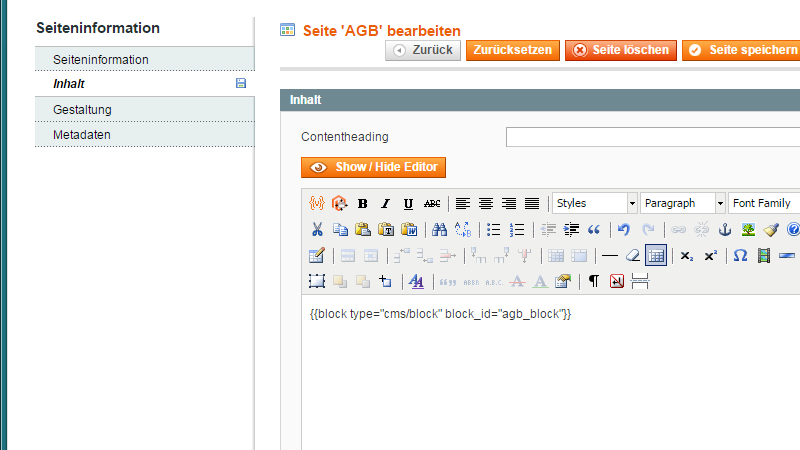
  4. Im Formular [Inhalt] geben Sie nun folgenden Code ein:{{block type="cms/block" block_id="agb_block"}} Magento - AGB & Widerruf (4) Auf die Bereiche [Gestaltung] und [Metadaten] werde ich an dieser Stelle nicht genauer eingehen bzw. sind diese auch weitestgehend selbsterklärend.
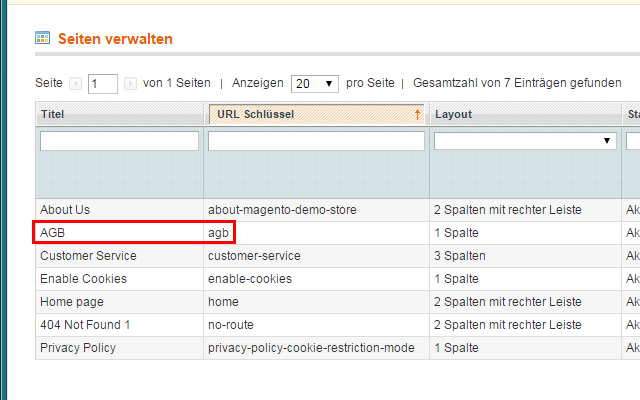
  5. Durch Klick auf den [Seite speichern]-Button, gelangen Sie erneut zur Tabelle Seiten verwalten; wo nun auch die neu erstellte AGB-Seite aufgelistet ist.Magento - AGB & Widerruf (5)
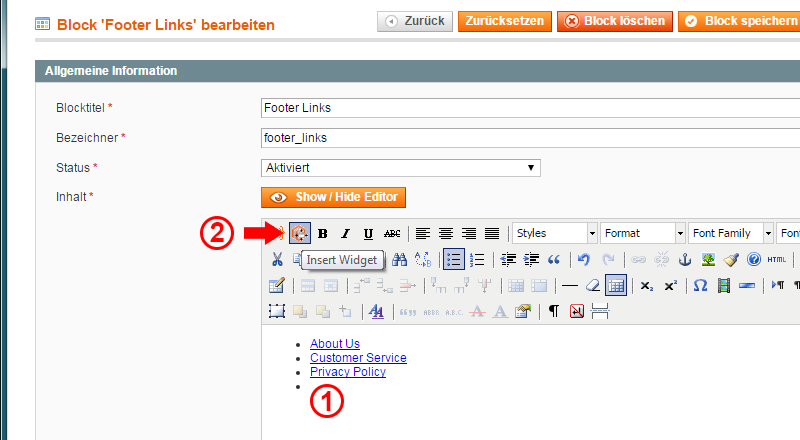
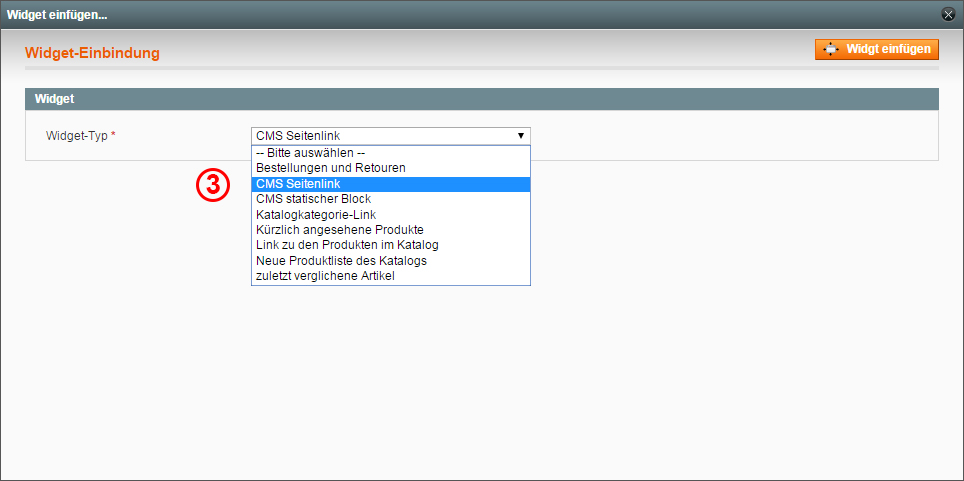
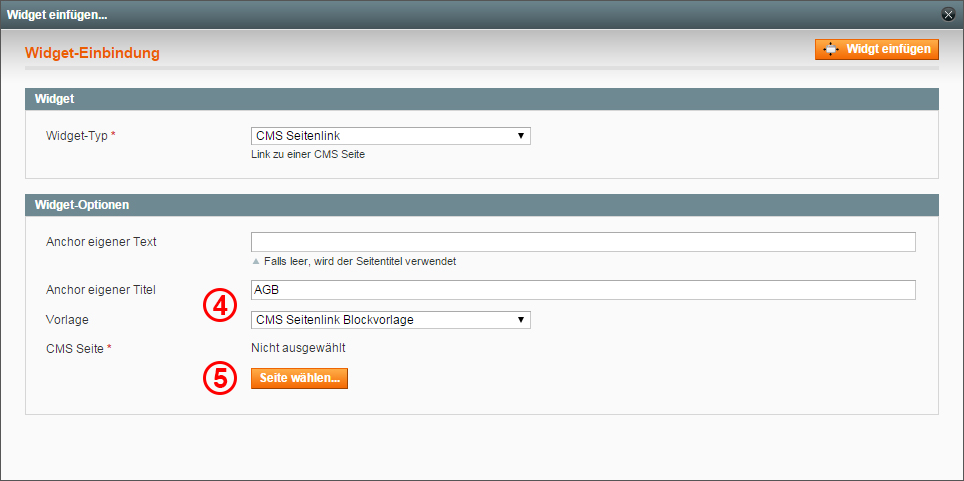
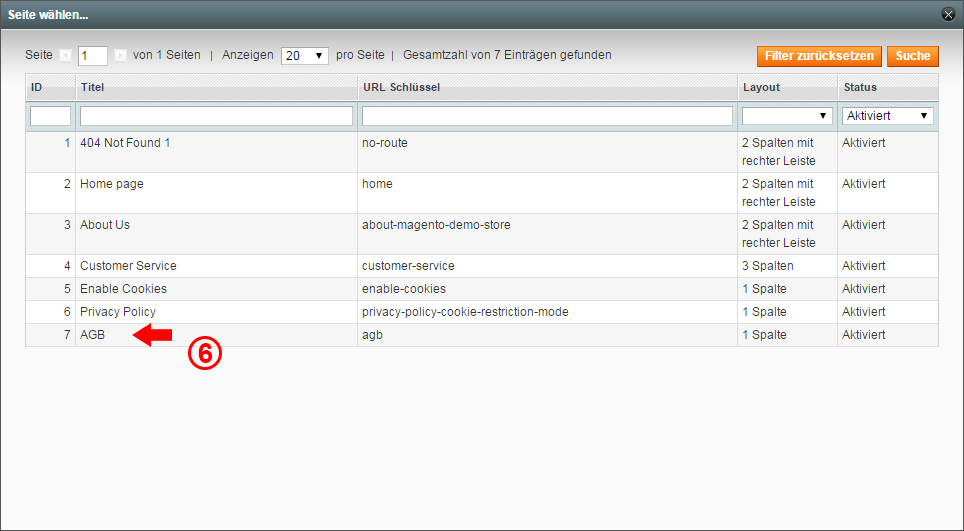
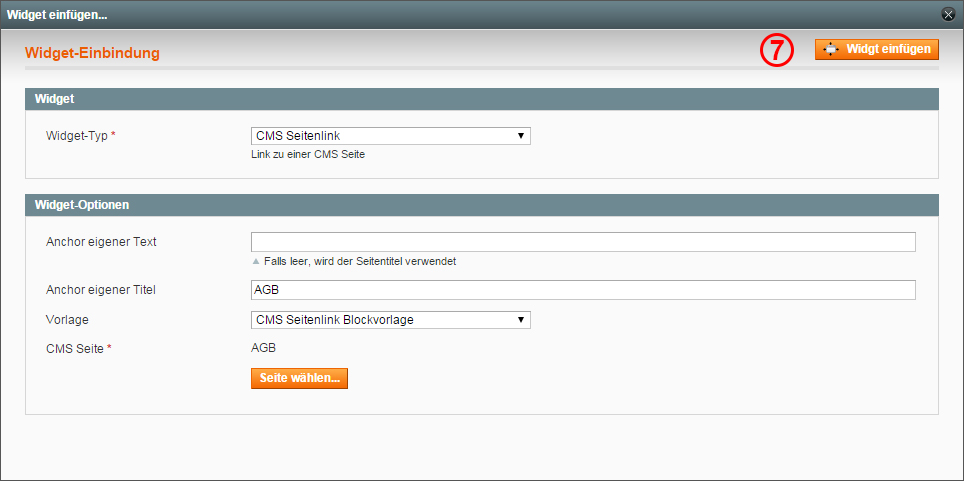
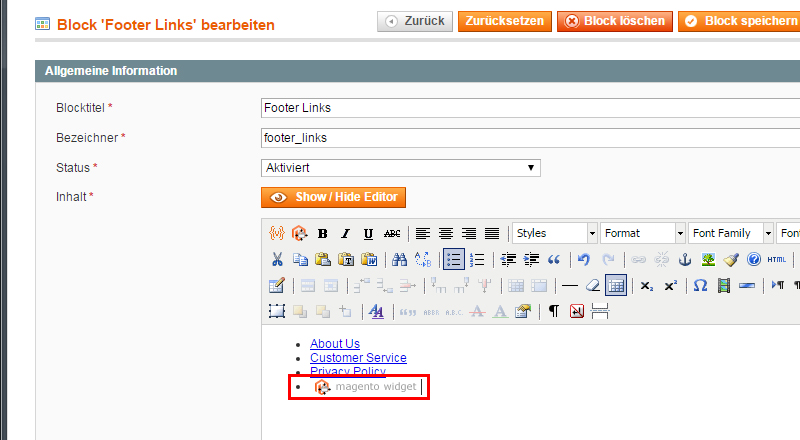
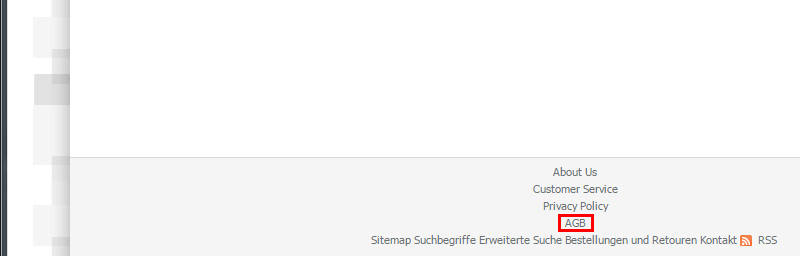
  6. Für das Hinzufügen des auf allen Seiten sichtbaren Direktlinks klicken Sie im Hauptmenü auf [CMS] → [Statische Blöcke]. Wählen Sie in der angezeigten Tabelle den Eintrag Footer Links; im Textfeld Inhalt können Sie nun den entsprechenden Link einfügen. – Wie das funktioniert, ist in den nachfolgenden Screenshots abgebildet →Magento - AGB & Widerruf (6) Magento - AGB & Widerruf (7) Magento - AGB & Widerruf (8) Magento - AGB & Widerruf (9) Magento - AGB & Widerruf (10) Ansicht Backend: Magento - AGB & Widerruf (11) Ansicht Frontend: Magento - AGB & Widerruf (12)

B ) Für das Impressum können Sie auf die gleiche Weise vorgehen; wobei der Zwischenschritt mit dem statischen Block hier nicht zwingend erforderlich ist.

C ) Nach neuester Rechtsprechung gilt auch für »Waren, die aufgrund ihrer Beschaffenheit (unkörperliche digitale Inhalte) nicht für eine Rücksendung geeignet sind«, ein Widerrufsrecht.

Als Schutz davor, dass jetzt aber nicht durch nachträglichen Widerruf jeder Download quasi für lau erfolgt, haben Sie die Möglichkeit, das Recht beim Kauf auszuschließen.

Hierfür kommt es darauf an, dass »(a) der gewerbliche Verkäufer sich vom Verbraucher bestätigen lässt, dass dieser der (sofortigen) Ausführung des Vertrags ausdrücklich zustimmt und (b) er zur Kenntnis genommen hat, dass er bei dieser Ausführung des Vertrags sein Widerrufsrecht verliert.« (Quelle: IT-Recht Kanzlei) … Meiner Meinung nach ein klarer Fall von »Warum so einfach, wenn’s auch komplizierter geht?« ????

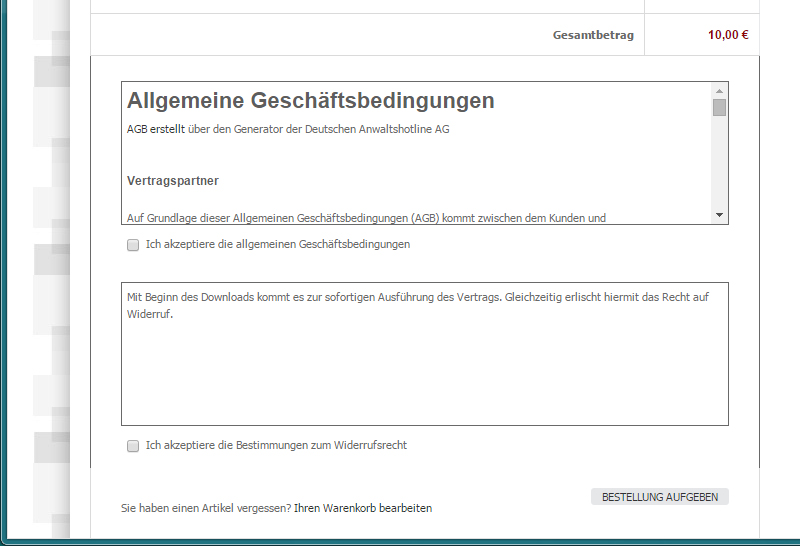
Wie sich dies in Magento umsetzen lässt, erkläre ich nachfolgend. Außerdem zeige ich, wie an gleicher Position die AGB in den Bezahlvorgang eingebunden werden.

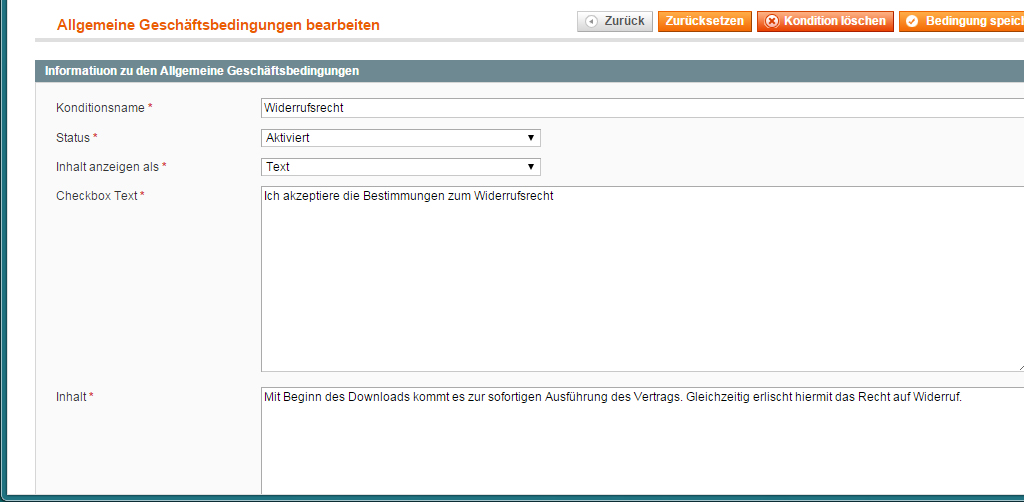
  1. Gehen Sie im Hauptmenü auf [Verkäufe] → [Allgemeine Geschäftsbedingungen] → [Neue Kondition hinzufügen] (Je nach Installation, kann in der gezeigten Liste bereits ein Eintrag Widerrufsrecht existieren. Dann öffnen Sie diesen einfach.) Wenn es zur Ausrichtung Ihres Webshops passt, dürfen Sie für das Ausfüllen der Textfelder gerne – selbsthaftend (!) – meine eigenen Angaben übernehmen:Magento - AGB & Widerruf (13)
  2. Nachdem Sie die Bedingung gespeichert haben, könnte an dieser Stelle nun eigentlich direkt das Einbinden der AGB erfolgen. Der unter A) 4. genannte AGB Block-Code funktioniert hier jedoch nicht ohne vorherige Installation einer zusätzlichen (kostenlosen) Erweiterung: http://www.magentocommerce.com/magento-connect/catalog/product/view/id/13663/ (Den Installationsvorgang für Erweiterungen habe ich bereits hier beschrieben.)
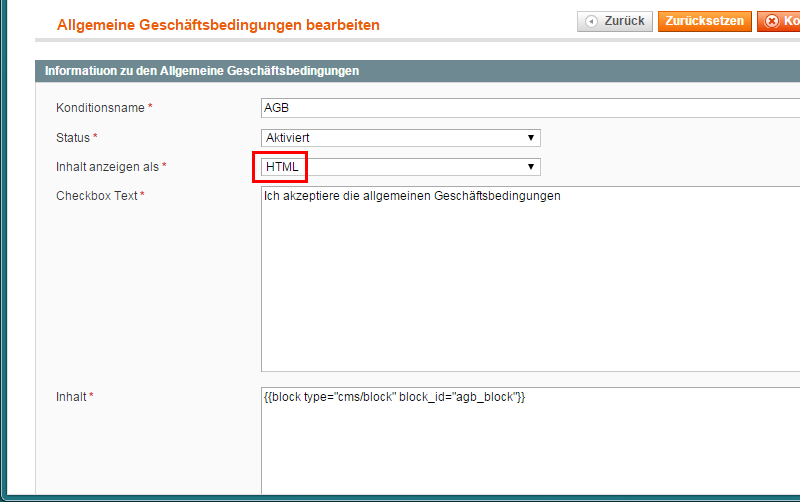
  3. Anschließend gehen Sie erneut auf [Verkäufe] → [Allgemeine Geschäftsbedingungen] und nehmen unter AGB die in der nächsten Screenansicht gezeigten Einträge vor.Magento - AGB & Widerruf (14) Und so stellt sich dann der Bezahlvorgang im Frontend dar: Magento - AGB & Widerruf (15)

Zum Abschluss hier noch zwei Link-Tipps für den Fall, dass Sie die AGB sowie das Impressum selbst verfassen möchten und Sie dafür noch Unterstützung bei der Formulierung benötigen:


Thema im 7. Teil des Tutorials wird die Integration der in Deutschland für den Verkauf gültigen Steuersätze sein.


Hier gehts zum nächsten Teil → Artikelserie: Großes Magento-Tutorial [Part 7]


Übersicht der bisher in diesem Tutorial behandelten Themen:


Magento Backend: Verlängern der Session-Lebenszeit

Damit Sie als Magento-Administrator nicht ständig aus dem Backend fliegen, nur weil das Kaffeeholen mal wieder ein paar Minuten länger dauert 😉

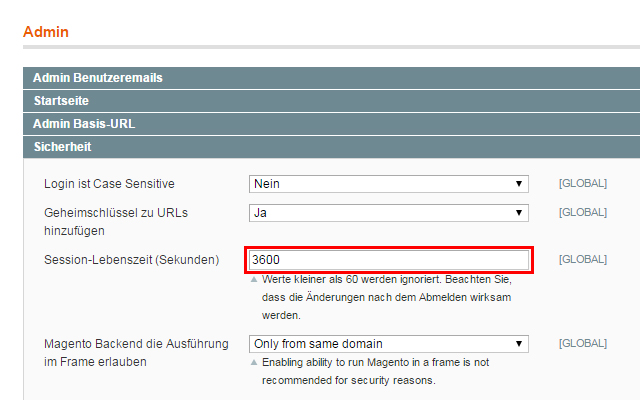
Und so erweitern Sie den Zeitraum bis zum automatischen Logout: Gehen Sie auf [System] → [Konfiguration] → Fortgeschritten : [Admin] → [Sicherheit] → Session-Lebenszeit (Sekunden) : 3600

Magento - Konfiguration: Session-Lebenszeit