Blog

Motivation durch das, worauf es ankommt

Bild: Szene aus »Das erstaunliche Leben des Walter Mitty«
Bildquelle: filmstarts.de

»Schöne Dinge fragen nicht nach Aufmerksamkeit.«

Kennen Sie den Film, aus dem dieses Zitat stammt? Wenn nicht: Es ist die fiktive Geschichte von Walter Mitty (Ben Stiller), einem Fotoarchivar beim Life-Magazin. Und in der wird erzählt, wie sich Walter auf eine wahnwitzige Abenteuerreise bis an die entlegensten Orte der Welt begibt, nur um das vermisste Negativ vom Titelfoto für die letzte Printausgabe zu finden. – Denn aus dem Magazin soll in Zukunft ein Onlinemedium werden.

Von Geisterkatzen …

Irgendwo im Hochgebirge des Hindukusch trifft er schließlich auf Sean O’Connell (Sean Penn), den Fotografen des besagten Bildes. Der lauert dort mit seiner Kamera gerade einem Schneeleoparden auf. Welcher, wie O’Connell zu Walter sagt, auch Geisterkatze (eigentlich »Geist der Berge«) genannt wird, weil er sich praktisch so gut wie nie blicken lässt. Worauf der Satz folgt: „Schöne Dinge fragen nicht nach Aufmerksamkeit.“

… und der „Quintessenz des Lebens“

Wie sich im weiteren Verlauf des Gesprächs noch herausstellt, ist das gesuchte Negativ wohl versehentlich im Müll gelandet. Daher fragt Walter, was denn auf dem Bild zu sehen war. Und O’Connell – der es als »Quintessenz des Lebens« bezeichnet – antwortet ihm: „Nennen wir es einfach ‘ne Geisterkatze, Walter Mitty.“

Natürlich taucht das vermisste Foto gegen Ende des Films noch auf und es zeigt – ACHTUNG SPOILER: Walter Mitty, wie dieser gerade einen Kontaktabzug begutachtet. Auf dem Titelbild der letzten Printausgabe steht dann daneben zu lesen: »Dedicated to the People Who Made It« (Den Menschen gewidmet, die es gemacht haben).

Mit anderen Worten: Der Starfotograf Sean O’Connell betrachtet es als die Quintessenz des Lebens – also das, worauf es ankommt und NICHT den Sinn darin –, wie eine »Geisterkatze«, ohne laut zu brüllen „Hey Leute, seht mal her, wie toll und schön ich bin!“ (Dieser Typus wird übrigens in einem genial widerwärtigen Stil von Adam Scott verkörpert.), einfach nur einen guten Job zu machen.

Was meine Intention beschreibt

Das hat mich sehr inspiriert und ist daher auch der Grund dafür, warum ich Ihnen hier von diesem Film »Das erstaunliche Leben des Walter Mitty« überhaupt erzähle. Denn bildhafter – im wahrsten Sinne des Wortes – hätte ich selbst nie ausdrücken können, was exakt meinem eigenen Bestreben gleicht: Jede Aufgabe so durchführen, dass das Ergebnis für sich selbst spricht!

Website-Projekt „vegineo.de | Vegane Ernährung – der neue Weg“

Es ist mir eine besondere Freude, Ihnen heute die vor kurzem gelaunchte Website vegineo.de vorstellen zu können; die ich gemeinsam mit deren Betreiberin Marijana Saravanja erstellt habe.

Bei VEGINEO dreht sich alles um die „neue vegane“ Ernährung. Und das in Form von online bestellbaren, frisch zubereiteten Brotaufstrichen sowie veganem Catering (für Stuttgart).

screenshot vegineo

Die Site wurde in WordPress*, auf Basis eines responsiven Bootstrap*-Standard-Themes entwickelt. Was eine flexible Darstellung für alle fest installierten sowie mobilen Endgeräte garantiert.

Für den Shopbereich kam das WordPress-Plugin WooCommerce* zum Einsatz.

Rezeptideen sowie die neuesten Informationen zum Thema gesunde Ernährung werden nicht nur im eigenen Blog sondern auch auf Facebook, Google+, Instagram und Pinterest zu finden sein.

Schauen Sie doch einfach mal bei vegineo.de vorbei und probieren Sie eine der veganen Köstlichkeiten.


*Weblinks: WordPress | Bootstrap | WooCommerce


Website-Projekt „Dagmar Bilke – Praxis für Aromatherapie“

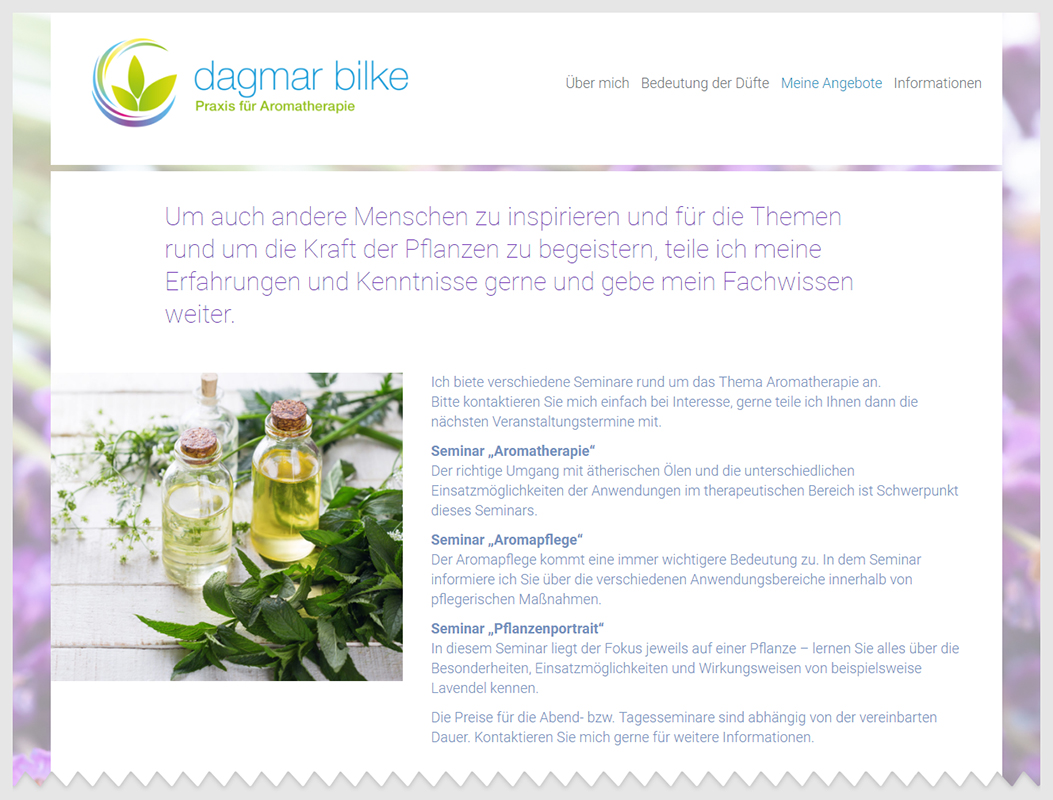
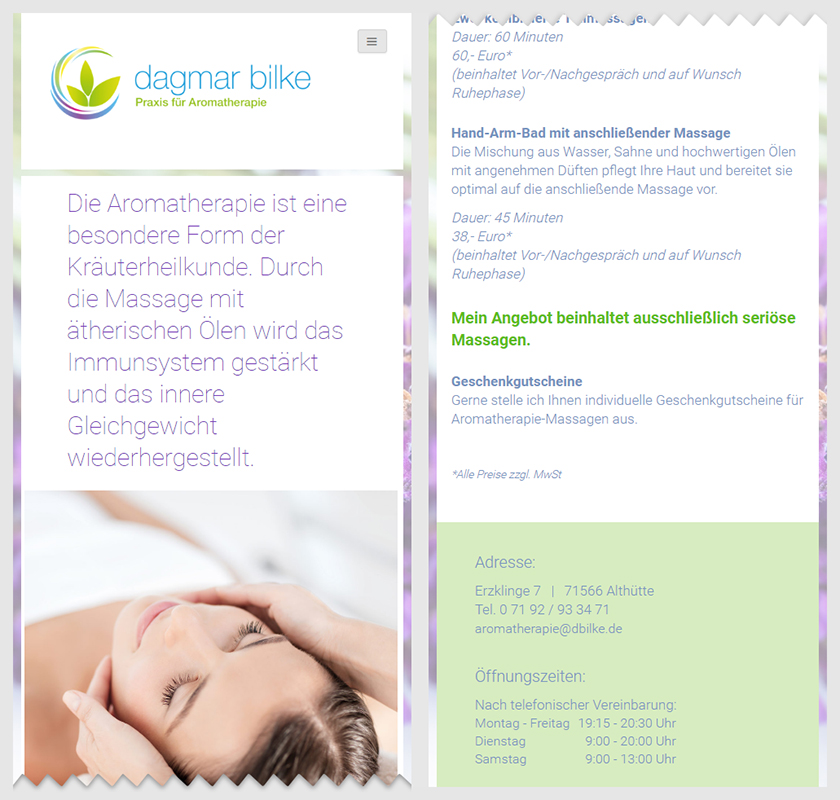
Seit drei Monaten online – da wird es endlich mal Zeit die Webpräsenz von „Dagmar Bilke – Praxis für Aromatherapie“ etwas näher vorzustellen 😉

dagmarbilke.de - start
dagmar bilke – Startseite
dagmarbilke.de - seminare
dagmar bilke – Seminare

Das Projekt wurde von mir im Auftrag und in Zusammenarbeit mit Büro Lux durchgeführt.

Die Website basiert auf dem Content-Management-System WordPress – was der Kundin eine autarke Verwaltung ihrer eigenen Inhalte ermöglicht.

Konzeption und das perfekt „entspannende“ Corporate Design stammen von Büro Lux.

dagmarbilke.de - mobile
dagmar bilke – Mobile

Beim Layout wurde sehr viel Wert auf eine klare und einfache Strukturierung gelegt. Responsiv optimiert, ist die Seite zudem auf allen mobilen Endgeräten uneingeschränkt erreichbar.

Und hier geht es direkt zur Website → www.dagmarbilke.de

Artikelserie: Großes Magento-Tutorial [Part 10]

Der abschließende Teil dieses Tutorials beschreibt den Magento-Umzug vom lokalen auf den Webserver.

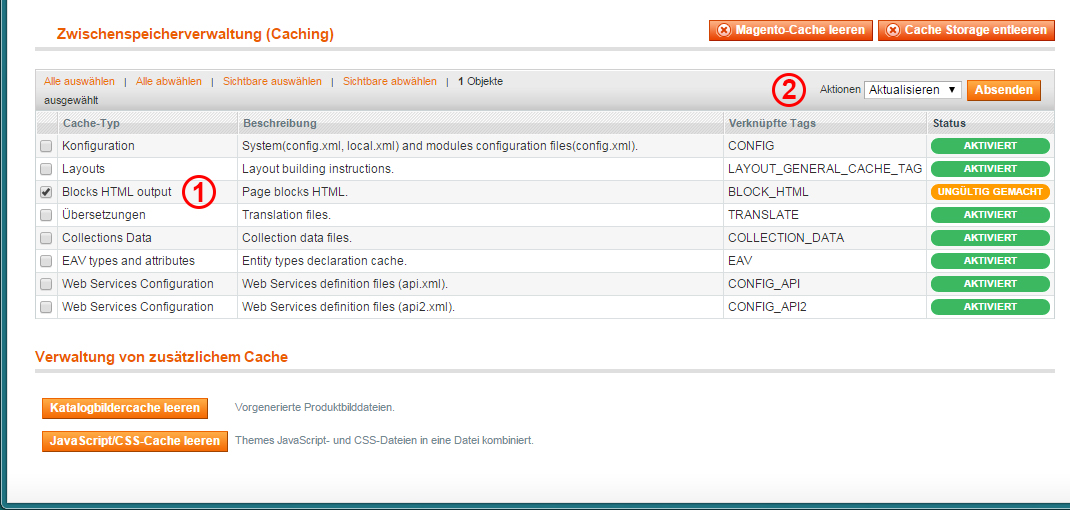
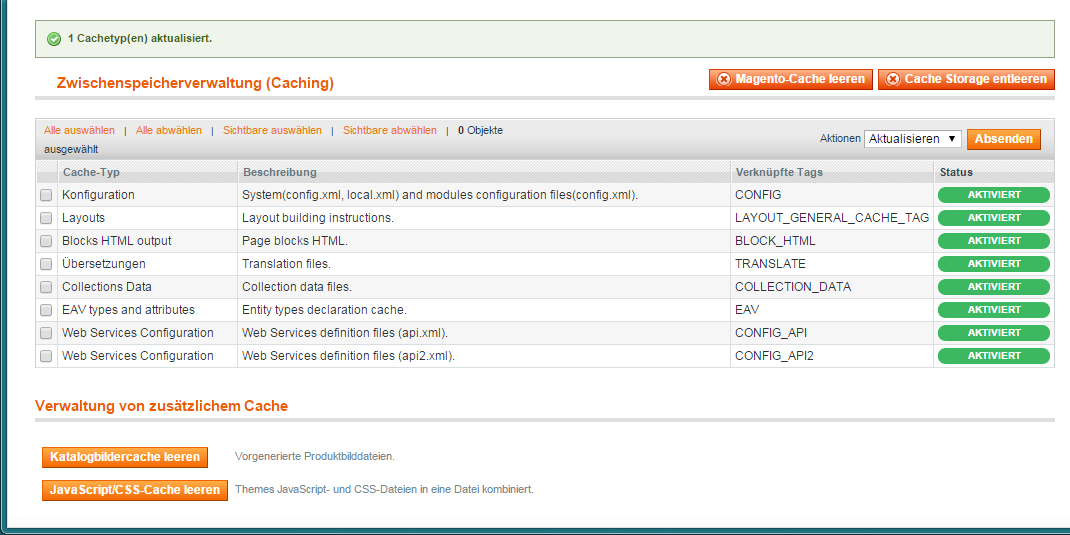
  1. Nachdem wir zuletzt einen neuen Artikel in Magento eingepflegt haben, sollte vor dem Umzug noch der Cache aktualisiert werden. Gehen Sie hierfür auf [System] → [Cache-Verwaltung]; aktivieren Sie dort den Eintrag der mit UNGÜLTIG GEMACHT gekennzeichnet ist und klicken Sie dann oben rechts, neben Aktionen: Aktualisieren, auf [Absenden].Magento - Serverumzug (1) Magento - Serverumzug (2)
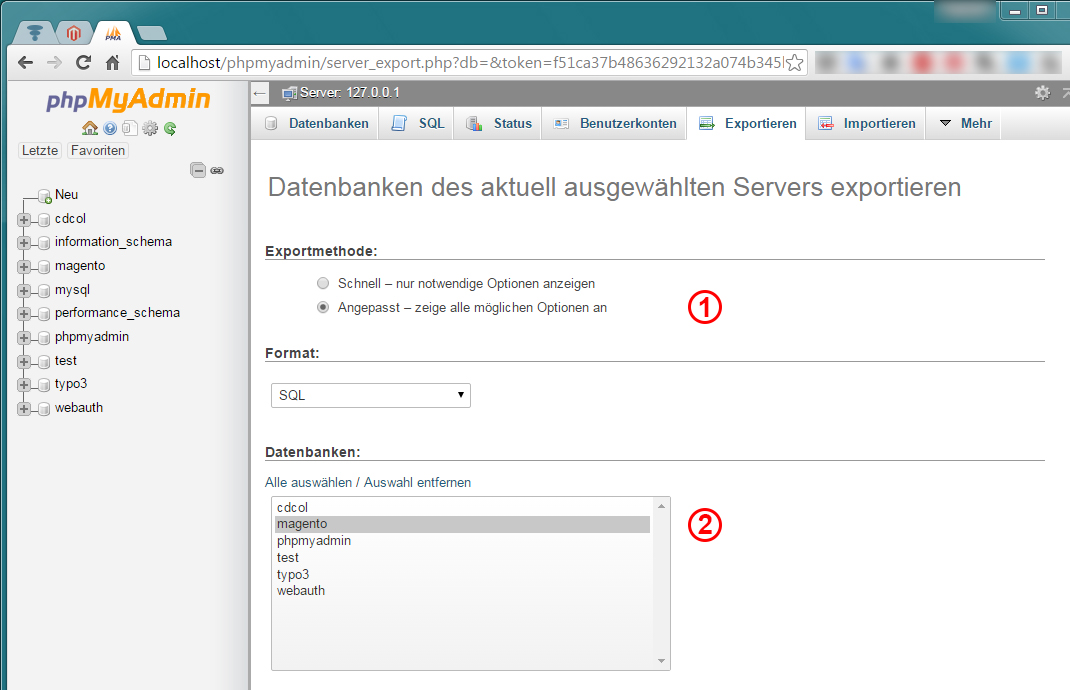
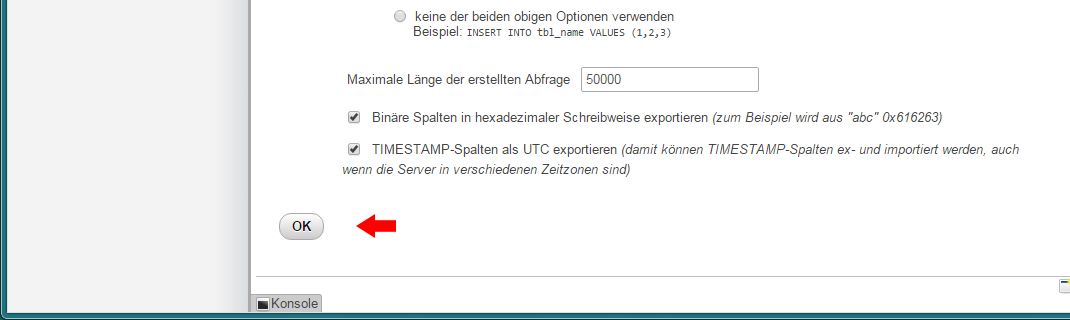
  2. Melden Sie sich nun wieder aus dem Backend ab und öffnen Sie anschließend das phpMyAdmin-Tool um eine Kopie der kompletten Datenbank anzulegen. Über [Exportieren] gelangen Sie zu den im nächsten Screenshot abgebildeten Auswahlmöglichkeiten. Sowohl Bezeichnung als auch Speicherort für die hierbei erstellte SQL-Datei sind frei wählbar.Magento - Serverumzug (3) Magento - Serverumzug (4)
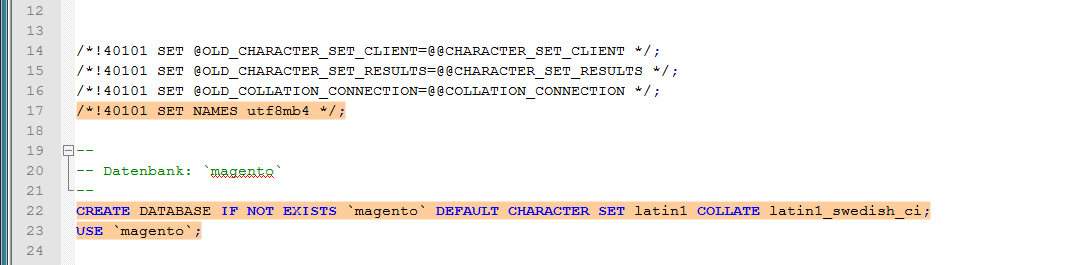
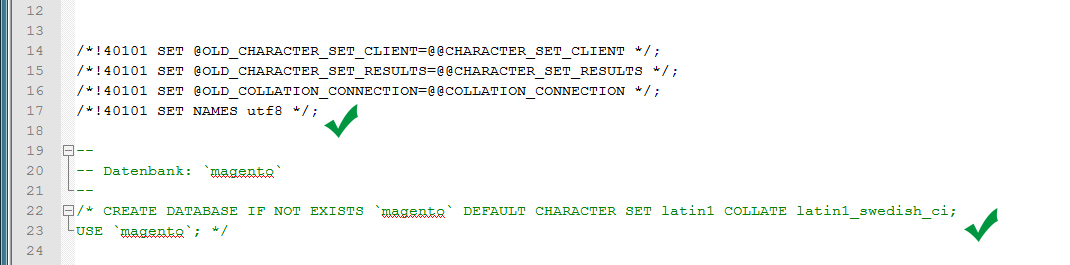
  3. Öffnen Sie die gespeicherte SQL-Datei jetzt mit einem Texteditor und überprüfen Sie den Eintrag /*!40101 SET NAMES utf8 */;. Steht an dieser Stelle der Wert »utf8mb4«, so korrigieren Sie ihn bitte nach »utf8«. Da später auf dem Webserver der Datenbankname vom Provider vorgegeben wird, müssen Sie außerdem noch die Codezeile löschen bzw. auskommentieren ( /* ... */ ), welche ansonsten eine Datenbank mit dem bisher lokal verwendeten Namen erstellt. Magento - Serverumzug (5) Magento - Serverumzug (6)
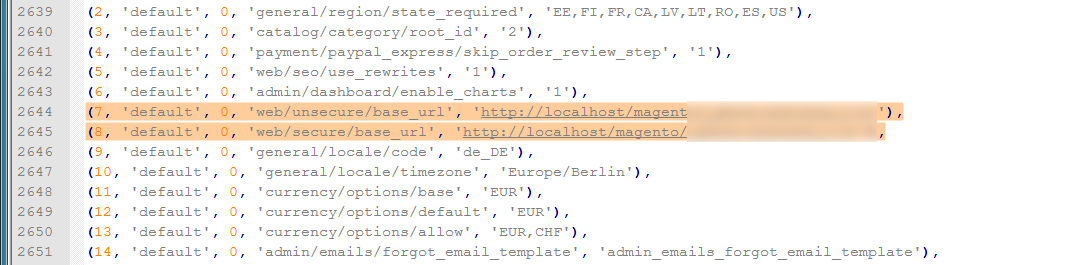
  4. Des Weiteren ist es innerhalb dieser Datei auch möglich, gleich die Base URL von http://localhost/[ordnername]/ nach http://www.[domainname].de/ zu ändern.Magento - Serverumzug (7) Magento - Serverumzug (8)
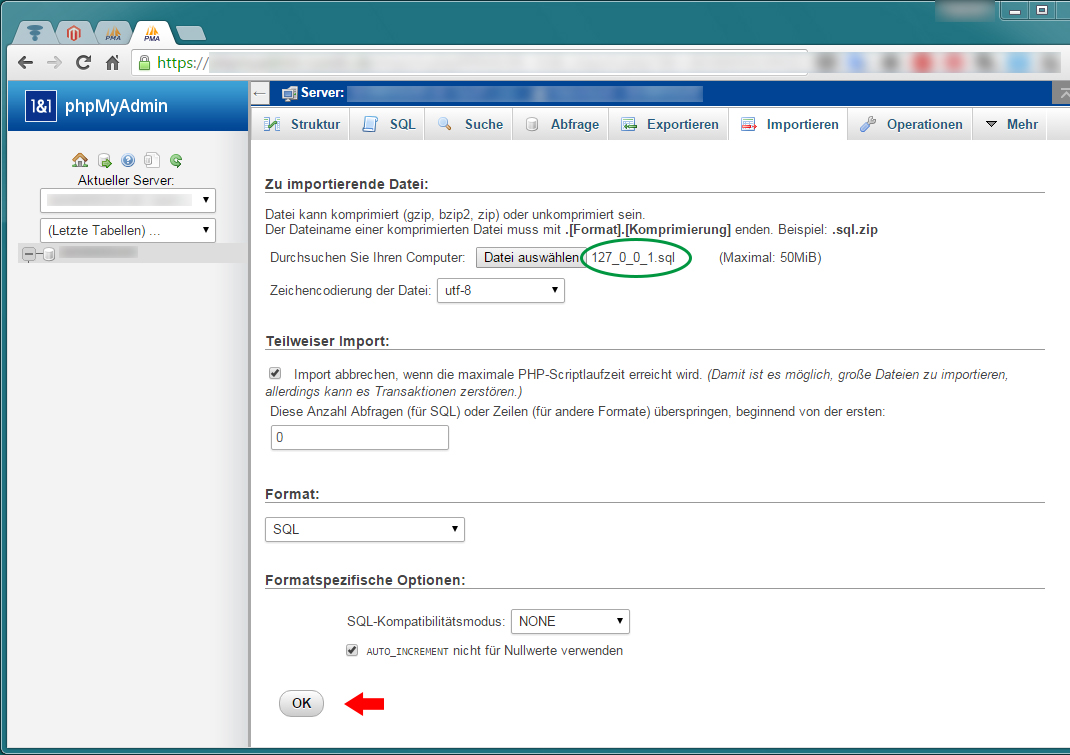
  5. Speichern und schließen Sie nun die SQL-Datei, und loggen Sie sich in den Adminbereich Ihres Internetproviders ein. Legen Sie dort im MySQL-Menü eine neue leere Datenbank an und importieren Sie dann die SQL-Daten wie in der nachfolgenden Screenansicht dargestellt.Magento - Serverumzug (9) Magento - Serverumzug (10)
  6. Im nächsten Schritt kopieren Sie mithilfe Ihres FTP-Programms die komplette Dateienstruktur der lokalen Installation auf den Webserver. Ist der Uploadvorgang abgeschlossen, löschen Sie auf dem entfernten Rechner im Verzeichnis var, sämtliche Inhalte aus den darin befindlichen Ordnern (cache, locks, etc.). – Jedoch NICHT die Ordner selbst!
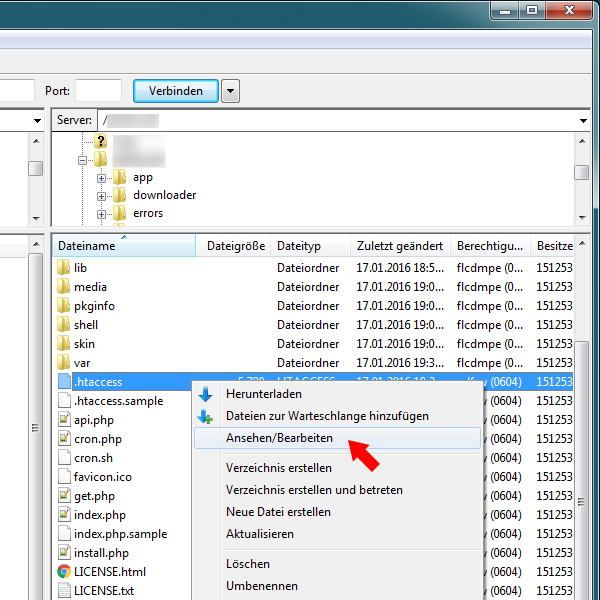
  7. Öffnen Sie anschließend per Rechtsklick → Ansehen/Bearbeiten (FileZilla) die Datei .htaccess und ändern Sie ggf. das Root-Verzeichnis von #RewriteBase / [lokaler Unterordner] / nach RewriteBase /.Magento - Serverumzug (11) Magento - Serverumzug (12)
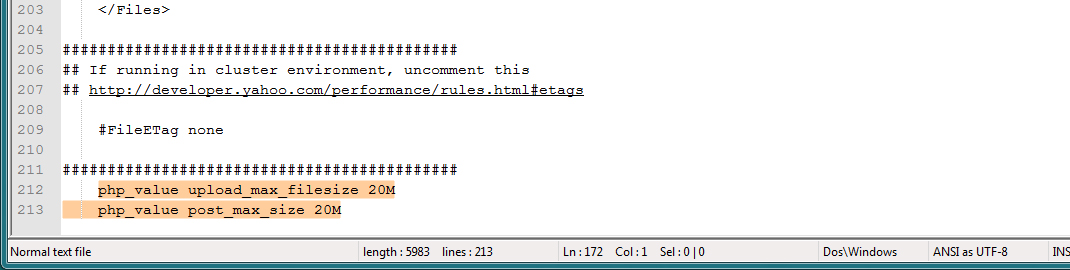
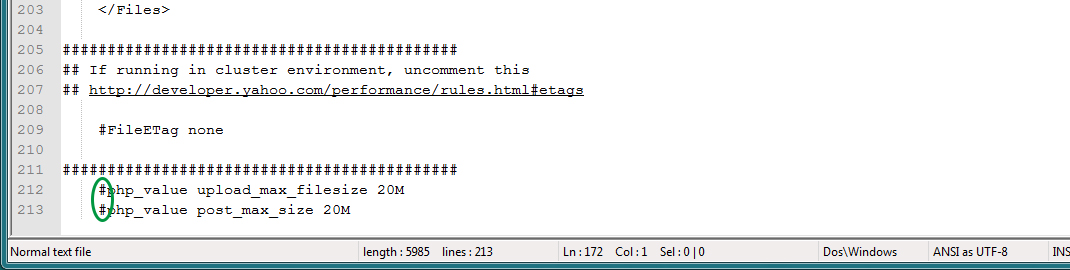
  8. Außerdem müssen die in Part 9 eingefügten Codezeilen php_value upload_max_filesize 20M und php_value post_max_size 20M wieder entfernt bzw. auskommentiert werden.Magento - Serverumzug (13) Magento - Serverumzug (14)
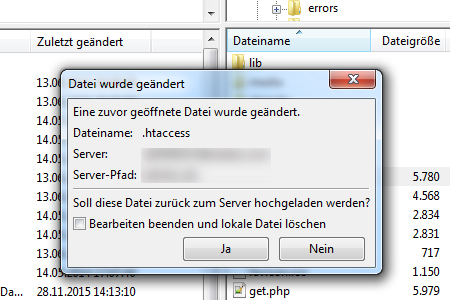
  9. Wenn Sie nach dem Abspeichern der .htaccess-Datei wieder zu FileZilla wechseln, erscheint folgende Meldung – die Sie einfach mit [Ja] bestätigen:Magento - Serverumzug (15)
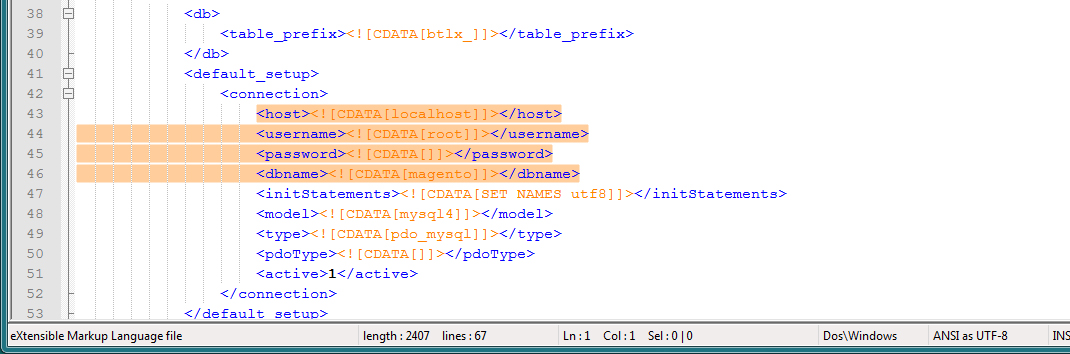
  10. Im letzten Schritt müssen noch die neuen Datenbankzugangsdaten in die Datei app/etc/local.xml eingetragen werden.Magento - Serverumzug (16)

Und jetzt kommt der große Moment 😉 – Eventuelle Versionskonflikte oder Übertragungsfehler mal ausgenommen, müsste sich nach Aufruf der Internetadresse nun das gleiche Bild wie auf dem lokalen Rechner ergeben. Was bedeutet: unser Webshop ist online! Die Optimierung von Design und Funktionalität, sowie jede Menge Fleißarbeit beim Einpflegen des Artikelstamms, sind die Aufgaben, welche als Nächstes anstehen. – Ich werde darüber noch im Speziellen bloggen …


Übersicht der bisher in diesem Tutorial behandelten Themen:


Artikelserie: Großes Magento-Tutorial [Part 9]

Wie schon im vorangegangenen Beitrag zum Thema Produktkatalog angekündigt, werde ich in diesem Teil des Tutorials das Einpflegen von Artikeln in die Magento-Datenbank erläutern. Und da es sich bei den Artikeln um downloadbare Fotos handelt, erfahren Sie auch gleich, wie Sie diese auf Ihrem System bereitstellen. ( Achten Sie darauf, innerhalb einer Menüansicht Ihre Einstellungen zu speichern, bevor Sie zur nächsten übergehen! )

  1. Um Downloadartikel wie Fotografien anbieten zu können, müssen diese freilich zunächst auf den Server hochgeladen werden. Das Upload-Volumen für einzelne Dateien ist in der XAMPP-Umgebung jedoch auf maximal 2 MB begrenzt. Damit auch größere Volumen möglich sind, ist ein ergänzender Eintrag in der .htaccess-Datei notwendig. Diese befindet sich in der obersten Ordnerebene Ihrer Magento-Installation und kann mit jedem beliebigen Texteditor (bspw. Notepad++ o.ä.) bearbeitet werden. Tragen Sie also dort am untersten Ende, in zwei neuen Zeilen, den folgenden Code ein:

    php_value upload_max_filesize 20M php_value post_max_size 20M

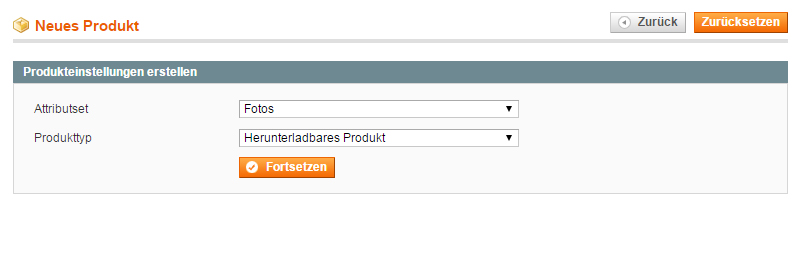
  2. Gehen Sie nach dem Speichern der .htaccess-Datei wieder zum Backend von Magento und weiter zu [Katalog] → [Produkte verwalten] → [Produkt hinzufügen]. Wählen Sie in dem nun geöffneten Formular das zuvor erstellte Attributset Fotos ( Part 8 – Abs. 7 ) sowie den Produkttyp Herunterladbares Produkt.Magento - Downloadartikel anlegen u. hochladen (1)
  3. Nach Bestätigung der Auswahl mit [Fortsetzen] gelangen Sie zur Dialogseite [Allgemein]. Bei Artikelposition verlangt Magento die Eingabe einer eindeutigen Artikelkennung (Die engl. Bezeichnung für dieses Feld lautet korrekterweise SKU – Stock Keeping Unit; zu Deutsch: lagerhaltiger Artikel). Die übrigen Felder sind selbsterklärend.Magento - Downloadartikel anlegen u. hochladen (2)
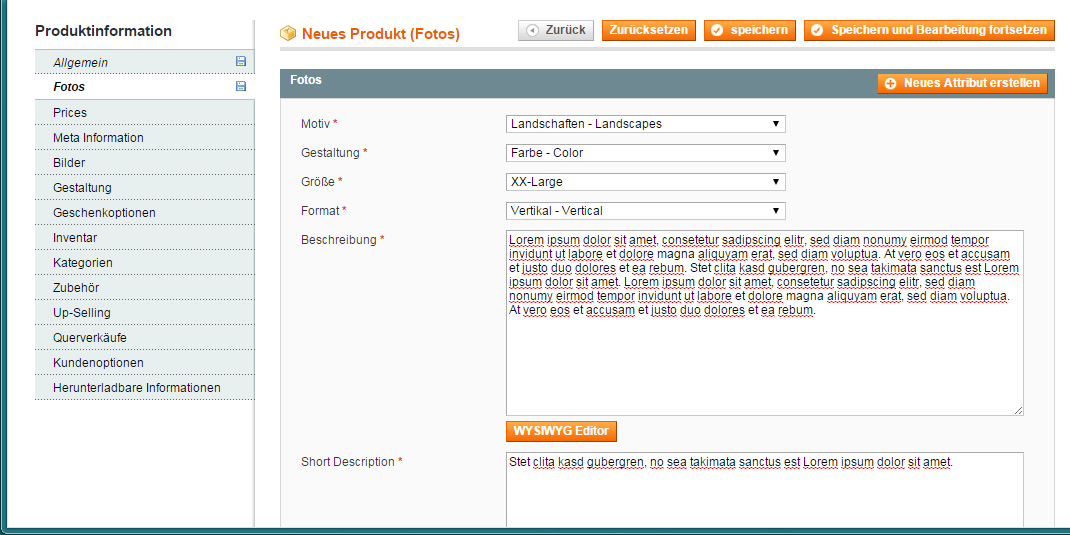
  4. Mit einem Klick auf den Eintrag [Fotos] in der linken Menüleiste öffnet sich das Formular zur Auswahl bzw. Eingabe der individuellen Attributwerte ( siehe Part 8 – Abs. 3 ). Sowohl für die Beschreibung als auch die Kurzbeschreibung (Short Description) verwende ich wieder vorerst nur einen Fülltext (Lorem ipsum).Magento - Downloadartikel anlegen u. hochladen (3)
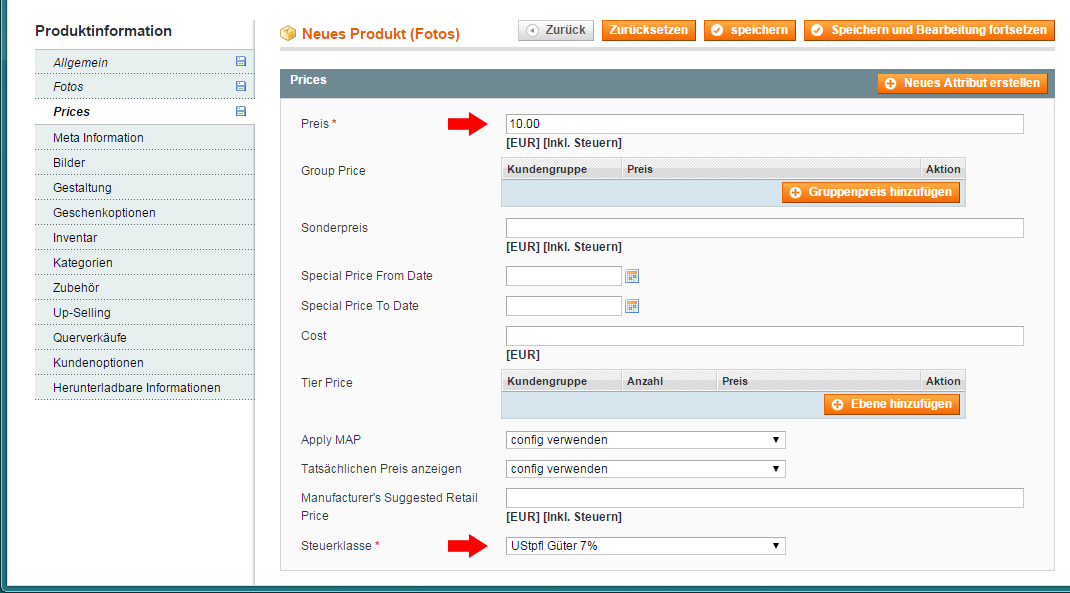
  5. Im nächsten Menü [Prices] ist neben der Preisangabe vor allem die Auswahl der korrekten Steuerklasse von Bedeutung. (Wie Sie eine Steuerklasse anlegen, habe ich in Teil 7 des Tutorials beschrieben.)Magento - Downloadartikel anlegen u. hochladen (4)
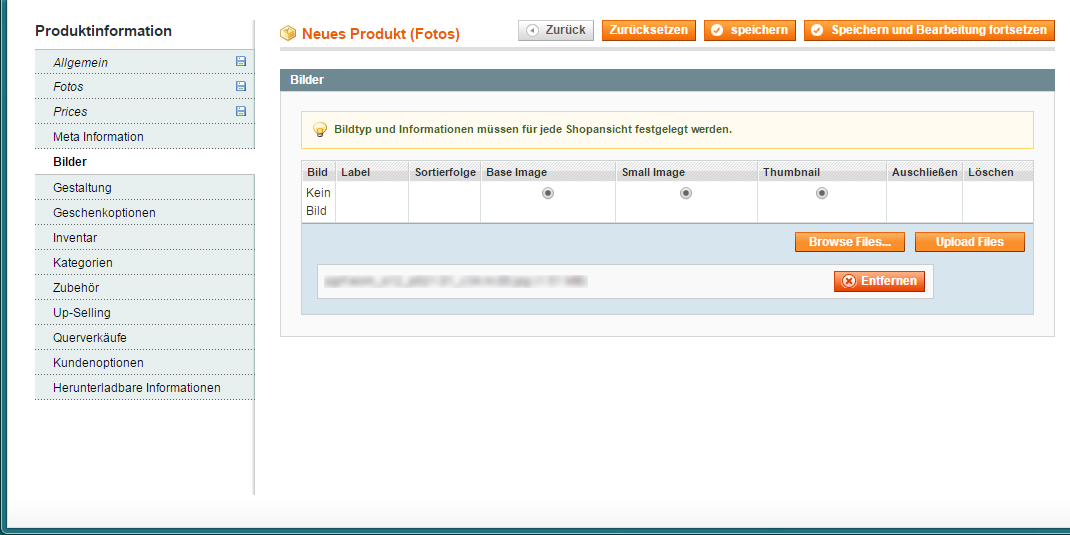
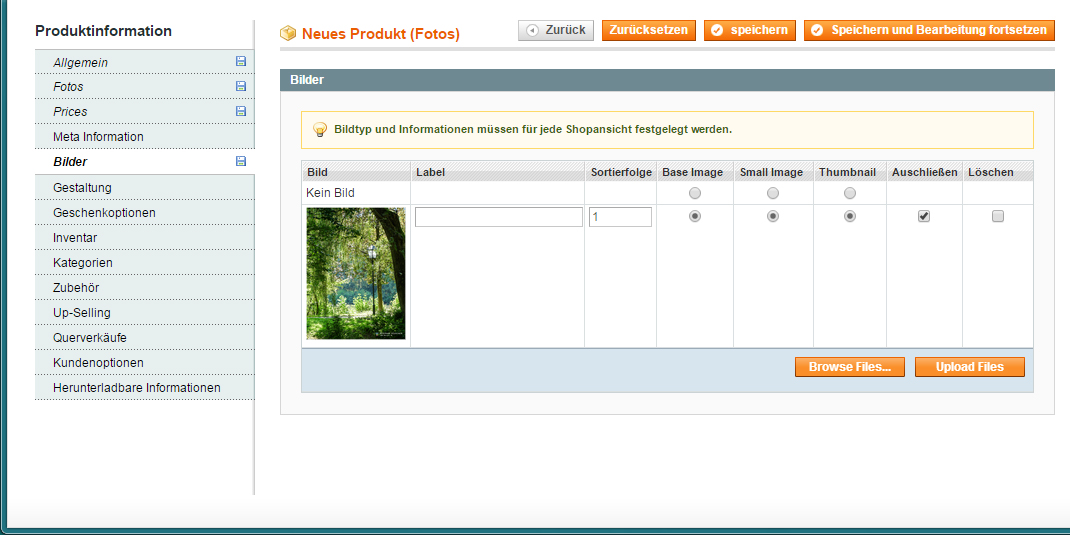
  6. Unter [Bilder] haben Sie die Möglichkeit, ein oder mehrere Produktbild(er) hochzuladen. Das heißt, hierbei handelt es sich noch nicht – wie man im Zusammenhang mit diesem Tutorial vielleicht annehmen könnte – um das später downloadbare Foto, sondern um die für generell jeden handelbaren Artikel auch sonst übliche Produktansicht. An dieser Stelle ist es also vollkommen ausreichend, ein kleineres Format der eigentlichen Bilddatei auszuwählen. Der Upload-Vorgang an sich ist soweit selbsterklärend. Die Checkbox Ausschließen hat lediglich bei der Verwendung mehrere Bilder eine Bedeutung. Mit ihrer Aktivierung kann die Anzeige auf der Artikeldetailseite unterbunden werden. Magento - Downloadartikel anlegen u. hochladen (5) Magento - Downloadartikel anlegen u. hochladen (6)
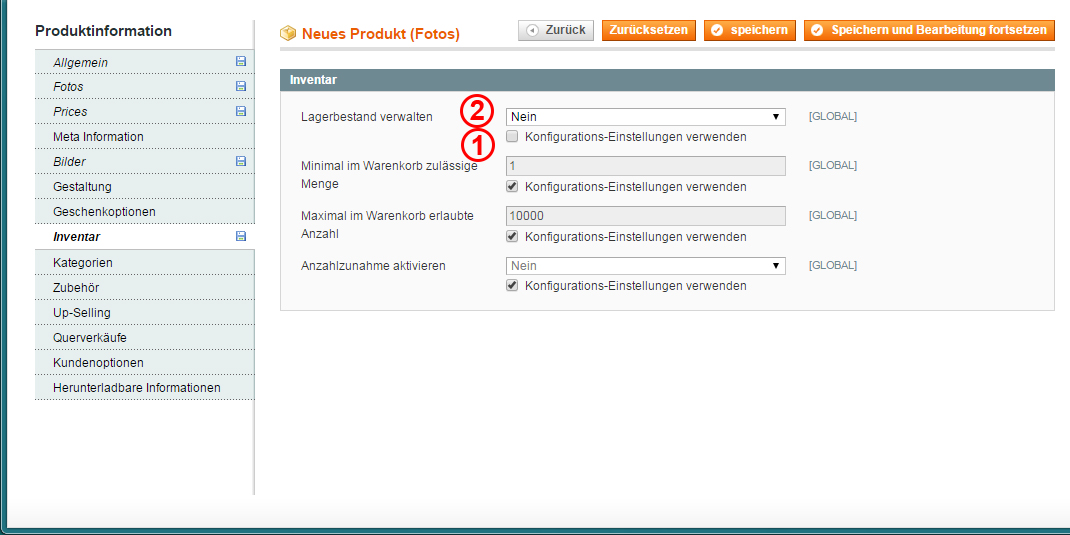
  7. Da es sich bei Downloadartikeln um digitale Inhalte in unbegrenzter Menge handelt, sollte auf der Dialogseite [Inventar] (je nach Magento-Version auch [Lagerverwaltung] genannt) das Auswahlfeld Lagerbestand verwalten auf Nein gestellt sein. Dafür ist es notwendig, vorher den Haken aus der darunterliegenden Checkbox zu entfernen.Magento - Downloadartikel anlegen u. hochladen (7)
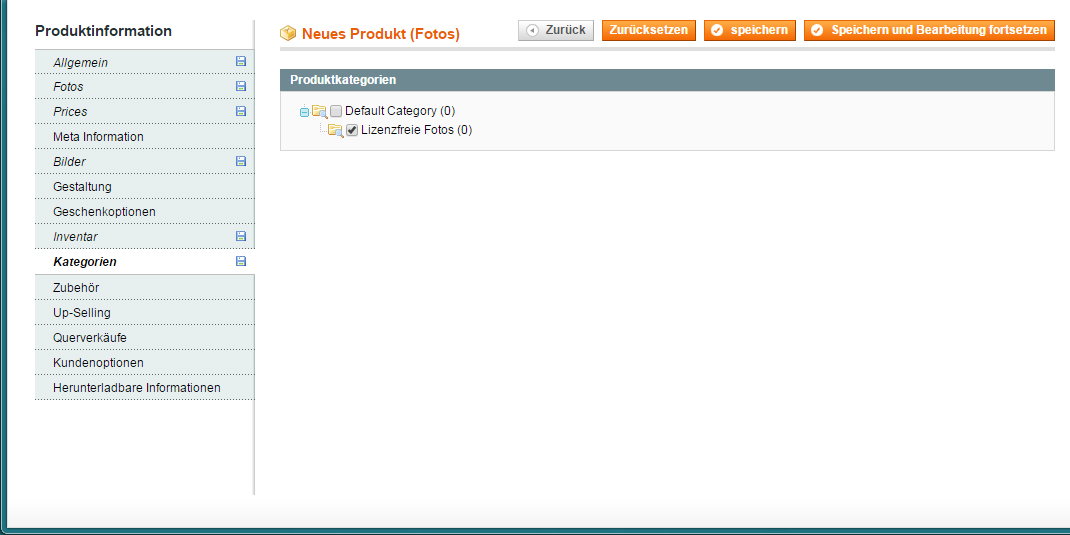
  8. Als Nächstes wählen Sie in [Kategorien] die Kategorie Lizenzfreie Fotos aus.Magento - Downloadartikel anlegen u. hochladen (8)
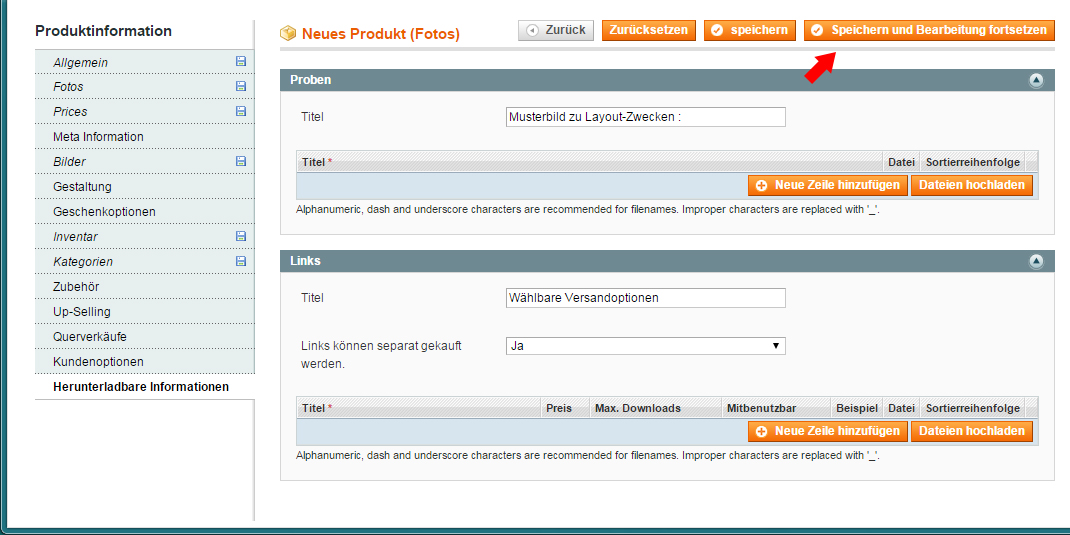
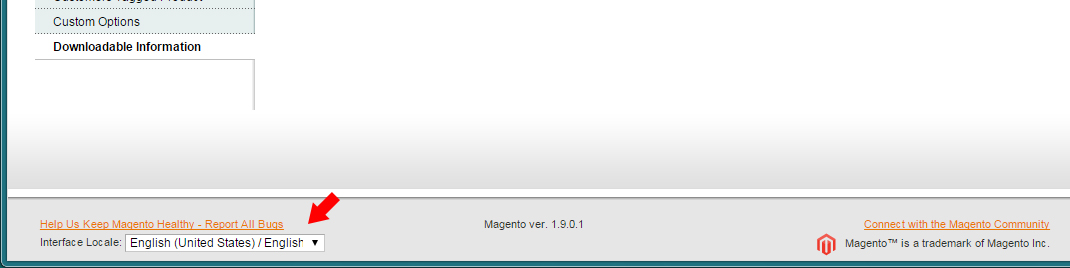
  9. In der in diesem Tutorial verwendeten Magento-Version gibt es bei den Einstellungen zu [Herunterladbare Informationen] leider ein Problem: diese lassen sich nur über die englische Sprachvariante vornehmen. Sichern Sie also zunächst Ihre bisher gemachten Eingaben mit [Speichern und Bearbeitung fortsetzen] bevor Sie anschließend im Footer das Interface Locale auf English (United States) / Englisch (Vereinigte Staaten) ändern. Magento - Downloadartikel anlegen u. hochladen (9) Magento - Downloadartikel anlegen u. hochladen (10)
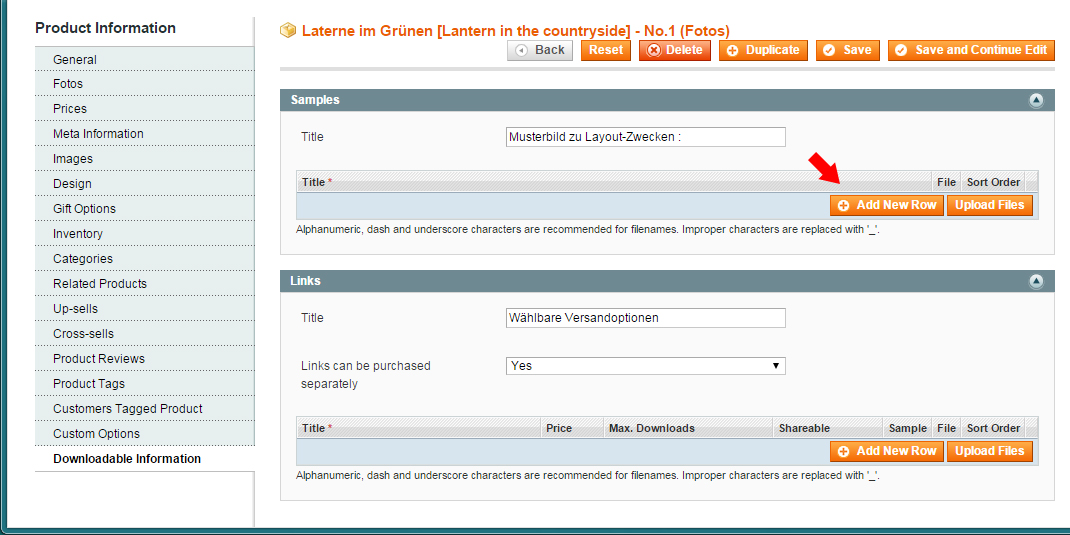
  10. Klicken Sie nun innerhalb des Drop-Down-Menüs [Samples] auf [Add New Row] um ein Musterbild (Ich verwende hierfür eine Kopie in geringerer Auflösung; versehen mit einem großflächigen Wasserzeichen.) auf Ihren Server zu laden. – Mit dem kostenlosen Download bieten Sie Ihren Kunden vor Kauf die Möglichkeit für Layout-Tests. Der Titel Musterbild zu Layout-Zwecken : stammt übrigens aus unserer Eingabe im 4. Teil des Tutorials „Systemkonfiguration Produktkatalog“. Magento - Downloadartikel anlegen u. hochladen (11)
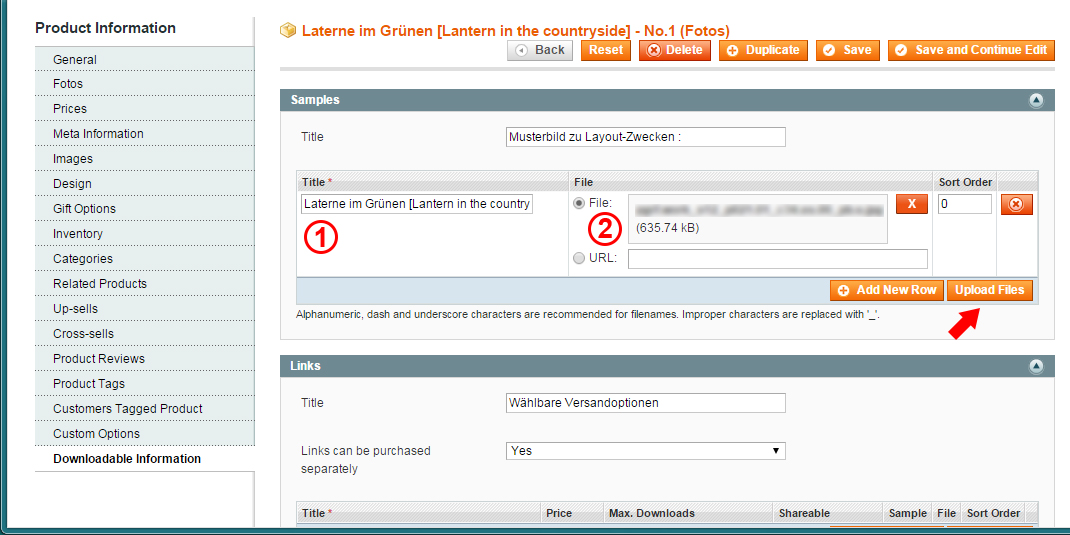
  11. Vergeben Sie jetzt einen Titel und wählen Sie über die Schaltfläche […] rechts neben dem Feld File: die hochzuladende Datei aus. Mit [Upload Files] starten Sie den Vorgang.Magento - Downloadartikel anlegen u. hochladen (12)
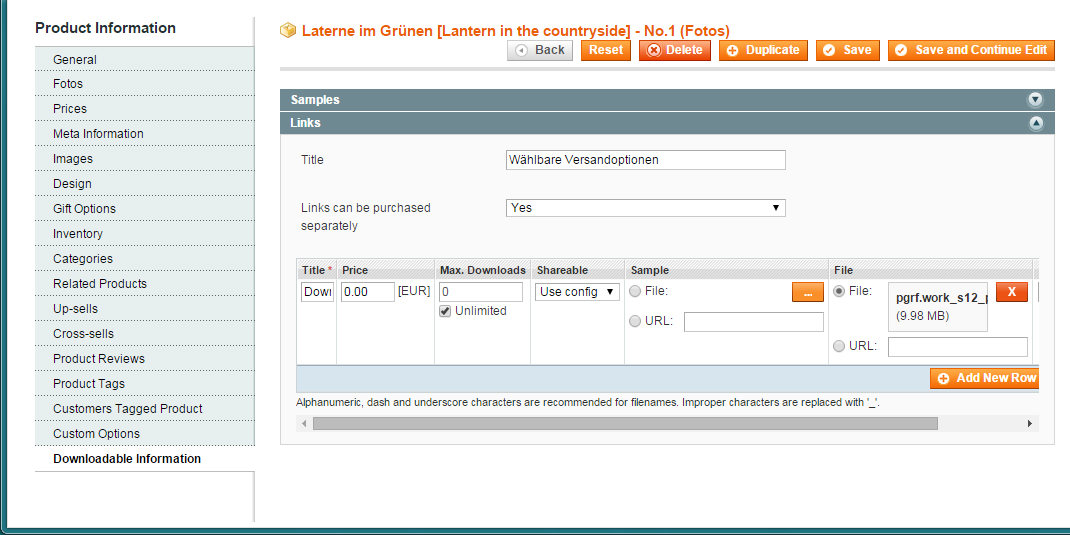
  12. Das Eingabefeld Title im Formular Links meint hier die Überschrift für den entsprechenden Bereich in der Shop-Ansicht. Die Vorgabe stammt ebenfalls aus der unter Punkt 10 genannten „Systemkonfiguration Produktkatalog“. Links can be purchased separately betrifft lediglich Downloads, die aus mehreren Teilen bestehen, und kann daher für unseren Zweck vernachlässigt werden. Ansonsten ist die weitere Vorgehensweise ähnlich wie bei der Musterdatei.

    • Mit Title wird an dieser Stelle das Auswahlfeld im Frontend, unterhalb des Eintrags Wählbare Versandoptionen benannt. Ich wähle daher den Begriff Download.
    • Über Price gibt Magento Ihnen die Möglichkeit, einen zusätzlichen Preis für die herunterladbare Datei zu erheben. Dieser Preis wird zum Originalpreis des Reiters [Prices] (Punkt 4) automatisch hinzuaddiert. Tragen Sie zumindest den Wert 0 ein, da es sich bei Price um ein Pflichtfeld handelt und das System sonst eine Fehlermeldung ausgeben würde.
    • Der Wert Use Config bei Shareable ist standardmäßig auf Nein eingestellt. Das heißt die Downloaddatei kann erst nach dem Login des Kunden heruntergeladen werden, und zwar ausschließlich von dem Kunden, der den Artikel auch gekauft hat.

    Magento - Downloadartikel anlegen u. hochladen (13)

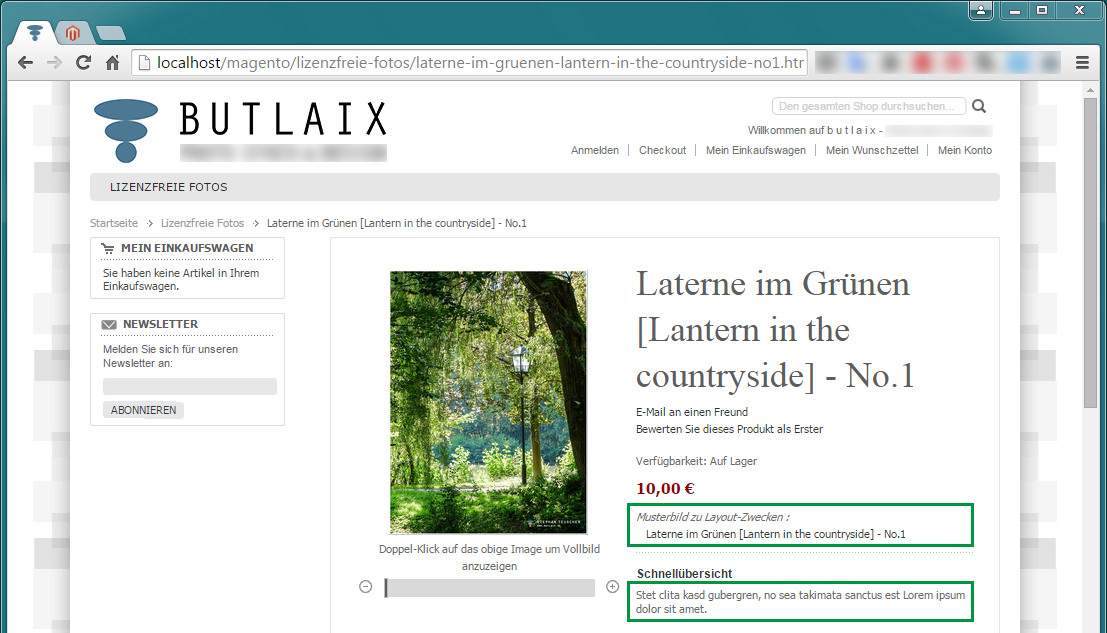
Und so sieht das Ganze dann schlussendlich in der Shop-Ansicht aus:

  • – Kategorieseite –Magento - Downloadartikel anlegen u. hochladen (14) – Detailseite – Magento - Downloadartikel anlegen u. hochladen (15) Magento - Downloadartikel anlegen u. hochladen (16)

Es ist vollbracht! 😀 Die Basis-Entwicklung des Webshops steht und bevor es nun ans Feintuning geht, zeige ich Ihnen noch im nächsten und abschließenden Teil, wie Sie mit Ihrer lokalen Installation auf den Webserver umziehen.

Hier gehts zum nächsten Teil → Artikelserie: Großes Magento-Tutorial [Part 10]


Übersicht der bisher in diesem Tutorial behandelten Themen: