Früh am Morgen. Frisch geduscht
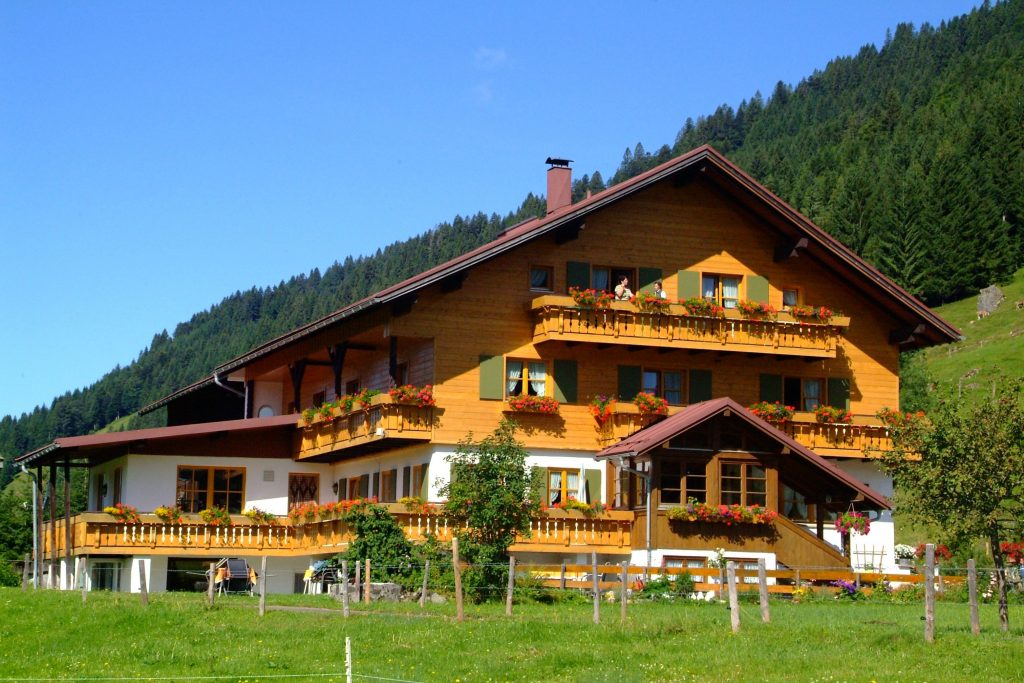
öffne ich den liebevoll mit traditionellen Blumenmustern verzierten Kleiderschrank.
Die ganze Pension ist erfüllt von einem Duftgemisch aus Kaffee, Brötchen, Kaminholz
und Stallgeruch. Von draußen klingen das Bachplätschern und Läuten der
Kuhglocken herein. – Ich liebe es!
Sollte ich also den nächsten Urlaub planen und in einem Reiseportal oder Prospekt auf ein solches Foto stoßen, dann verknüpfe ich damit genau diese (für mich) positive Stimmung.
Der zu erwartende Wohlfühlfaktor
Nehmen wir aber an, es wird dort noch eine weitere, fotografisch ebenso ansprechende und in Bezug auf Ausstattung wie auch preislich nahezu identische Unterkunft angeboten. Wozu soll ich mich also entscheiden?
Da beide – ganz »modern« 😉 – über eine Webpräsenz verfügen, schaue ich dort mal rein. … Sie ahnen es bereits: Ich entscheide mich natürlich für die, deren Corporate Design mir den größeren Wohlfühlfaktor verspricht.
Nun gibt es zwei Möglichkeiten, warum mir das eine Design eher zusagt, als das andere: Im besten Fall ist das andere Design zwar perfekt, jedoch speziell für eine von meinen Erwartungen abweichende Zielgruppe gemacht. Im ungünstigsten Fall wurden schlicht die Regeln für ein harmonisches Zusammenspiel aus Bildern, Formen, Farbe und Schrift missachtet.
Hüttengaudi oder romantisches Alpenglühen?
Ausgehend von der ersten Variante und meiner Einleitung zu diesem Artikel: Was glauben Sie, welcher Stil & Look könnte bei mir den Ausschlag geben? Der typografische, bei dem in extra großen Lettern die nächste Party angekündigt wird; oder doch eher der dekorative, mit einer handgezeichneten Enzianblüte im Logo?
»Leitbild als Schlüssel zum Erscheinungsbild« so lautet eine Zwischenüberschrift aus dem Buch Grafik und Gestaltung – Das umfassende Handbuch von Markus Wäger, die im Grunde schon aussagt, um was es in dieser Blog-Serie gehen soll:
Bestimmen Sie aufgrund des Images/Leitbildes Ihrer Firma/Organisation ein wirksames Corporate Design und gestalten Sie es entsprechend den Vorgaben oder geben es derweise in Auftrag.
Eine Künstlerin, viele Gesichter
Wie Sie unabhängig von Ihren angebotenen Produkten oder Dienstleistungen die unterschiedlichsten Zielgruppen erreichen können, das möchte ich Ihnen in den folgenden Beiträgen an einem angewandten Projekt demonstrieren.
Für die Online-Galerie der Fine Art-Künstlerin Ursula Pech ist ein Relaunch geplant. Nach Abschluss dieser Artikelserie bietet sich ihr – und somit natürlich auch Ihnen – die Möglichkeit, aus einer Vielzahl von Stilrichtungen einfach die passende auszuwählen.
In Anlehnung an das o. g. Buch werde auch ich zunächst auf die Merkmale, Wirkung und geeigneten Zielgruppen der jeweiligen Stilrichtung eingehen; dazu die beinhaltenden Elemente (Formen, Muster, Farben, Bilder und Schriften) besprechen, bevor es dann im praktischen Teil mit dem Gestalten von Logo, Drucksachen und Website an die Umsetzung geht.
Von Auffälliges Design bis Vintage – Artikelübersicht
Die Blog-Serie richtet sich in erster Linie an Sie als Einzelunternehmer, Freiberufler, Organisations-/Vereinsvorstand oder Betreiber eines KMUs mit nur wenig Zeit und/oder zu knappem Budget für eine aufwendige Eigenrecherche bzw. Designberatung, um die passenden Stile & Looks für eine wirksame Außendarstellung zu finden.
Mit der nachfolgenden Artikelübersicht biete ich Ihnen daher eine einfache Möglichkeit, aus den bisher veröffentlichten Beiträgen das Corporate Design zu bestimmen, mit dem Sie genau den Wohlfühlfaktor kommunizieren, den Ihre Zielgruppe auch erwarten darf.
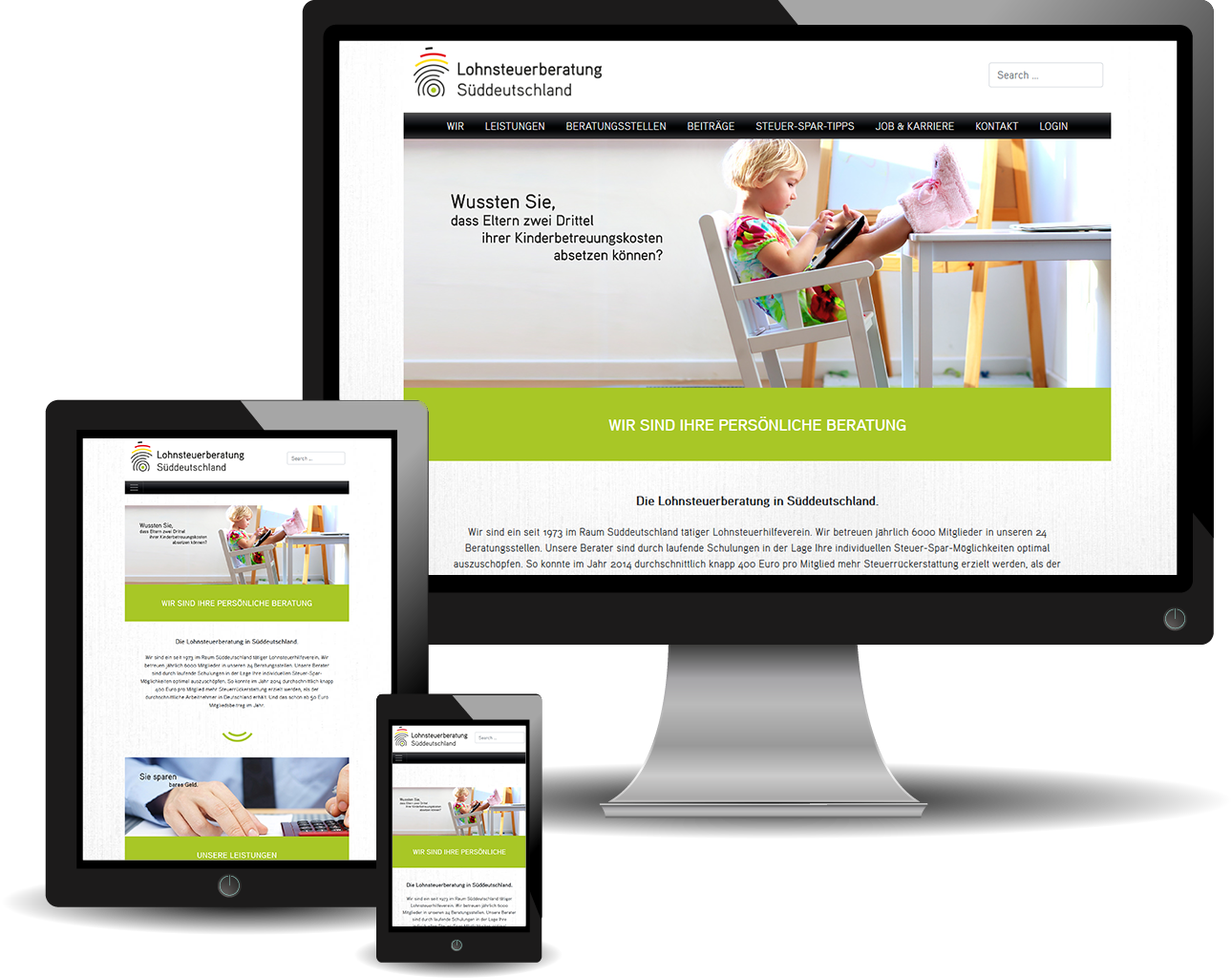
Diesmal geht mein Dank an Frau Andrea Ruopp von der Lohnsteuerberatung Süddeutschland, die mich mit dem Relaunch der Vereins-Website und der zusätzlichen Implementierung einer Mitgliederverwaltung beauftragt hat.
Für die Bearbeitung von Inhalten und zur Verwaltung der Mitglieder wurde das Content Management System (CMS) WordPress* gewünscht.
Zum Verein Lohnsteuerberatung Süddeutschland selbst:
»Wir sind ein seit 1973 im Raum Süddeutschland tätiger Lohnsteuerhilfeverein. Wir betreuen jährlich 6000 Mitglieder in unseren 24 Beratungsstellen. Unsere Berater sind durch laufende Schulungen in der Lage Ihre individuellen Steuer-Spar-Möglichkeiten optimal auszuschöpfen. So konnte im Jahr 2014 durchschnittlich knapp 400 Euro pro Mitglied mehr Steuerrückerstattung erzielt werden, als der durchschnittliche Arbeitnehmer in Deutschland erhält. Und das schon ab 50 Euro Mitgliedsbeitrag im Jahr.«
Ziel bei der grafischen Anpassung war es unter anderem, die bestehende, bis dato statische Benutzeroberfläche, in eine flexible Darstellung auf allen sowohl fest installierten wie mobilen Endgeräten zu bringen. (responsiv)
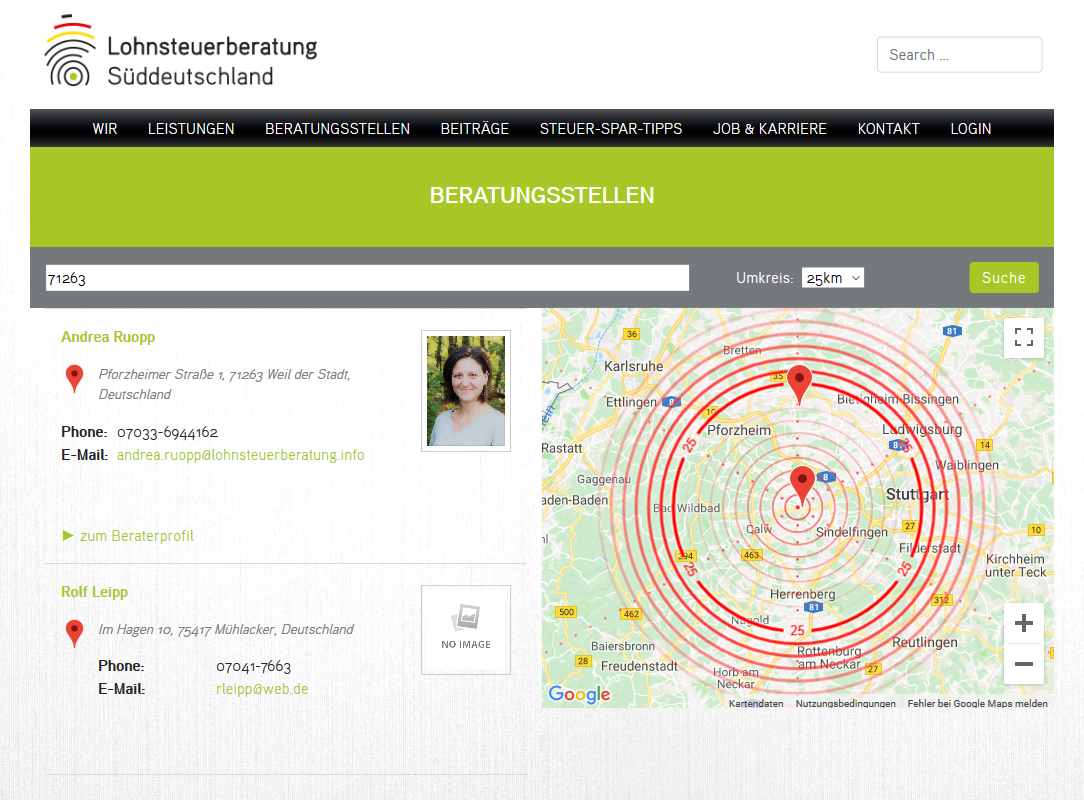
Ergänzt wurde die One-Page*-Website dann noch um einen Google Maps-Abschnitt, der neuen Interessenten das Auffinden der nächstgelegenen Beratungsstelle ermöglicht.
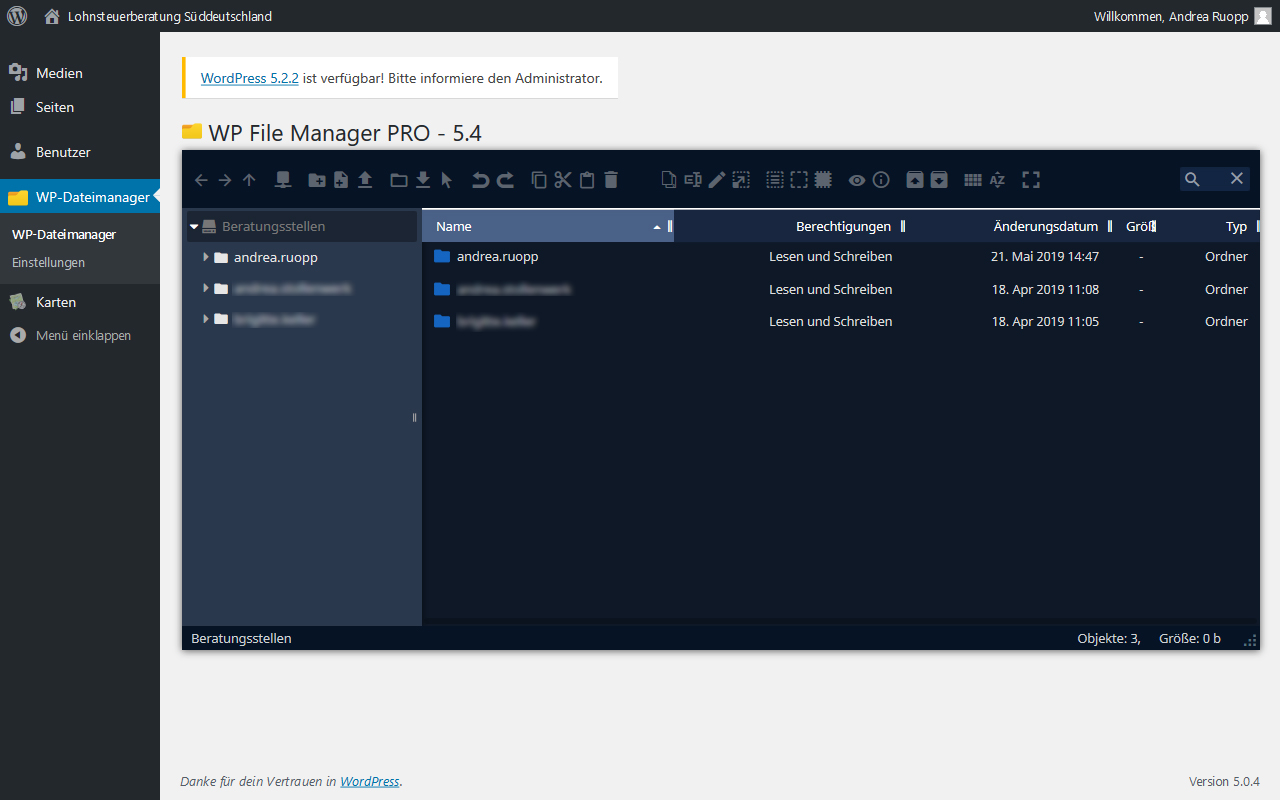
Doch die eigentliche Herausforderung bei diesem Projekt war die Benutzerverwaltung mit einer für jedes Mitglied getrennt zugänglichen Ordnerstruktur, zum Austausch von Steuerdokumenten. Hier musste auf zwei Ebenen gedacht und geplant werden. Ebene 1: ein Selbstverwaltungsbereich für die Berater, Ebene 2: eine Aufteilung der Mandanten nach ihrer jeweils zuständigen Beratungsstelle.
Im Rahmen einer kostengünstigen Projektplanung, habe ich mich in dem Fall für die kombinierte Anwendung von zwei WordPress*-Plugins (Programmerweiterungen) entschieden, und diese dann entsprechend den Vorgaben modifiziert.
Zu guter Letzt, möchte ich mich aber noch einmal ausdrücklich bei Frau Ruopp für die ebenso gut gelaunte wie konstruktive Zusammenarbeit bedanken. – So lieben wir Mediengestalter das ????.
Wenn Sie also in der Nähe von 71263 Weil der Stadt wohnen bzw. arbeiten und Hilfe bei der Lohnsteuer benötigen: von mir eine ganz klare Empfehlung ► lohnsteuerberatung-sueddeutschland.de
Nachdem ich im ersten Teil dieses Tutorials die Grundeinstellungen besprochen habe, geht es hier im zweiten Teil nun um die praktische Anwendung des Preflights und den damit – besonders für Anfänger – verbunden Nutzen zum Kennenlernen von InDesign.
Wichtige Schritte vor dem Gestalten eines neuen Dokuments
Bevor du damit beginnst ein neues Dokument für den Druck anzulegen, empfiehlt es sich mit deiner Druckerei die Vorgaben für das Layout (Beschnittzugabe, Sicherheitsabstand, Linienstärke) und die Druckdaten (Dateiformat, Farbprofil) abzuklären.
Liegen alle Informationen vor, können diese sowohl bei der Anlage des neuen Dokuments als auch bei den Einstellungen für das Preflight, gleich mit berücksichtigt werden.
Workflow: Druckvorlage für eine Visitenkarte
Mit Ausnahme des Gestaltungsprozesses zeige ich dir im Folgenden den gesamten Arbeitsablauf für das Erstellen einer gebrauchsfähigen Druckdatei im PDF-Format.
Ich beginne damit, ein neues Dokument in InDesign mit den Layoutvorgaben 2 mm Beschnittzugabe (auch Anschnitt genannt), 3 mm Sicherheitsabstand und einer Linienstärke von mindestens 0,125 pt anzulegen. Die Standardmaße für eine Visitenkarte sind 85 x 55 mm.
5. Fehlerkorrektur FARBE > Farbraum ist nicht zulässig > Rechteck
InDesign | Fehlerkorrektur ‚FARBE‘ > ‚Farbraum ist nicht zulässig‘ > ‚Rechteck‘ – Bild 1: Auswahl fehlerhaftes Objekt (grüner Pfeil) durch Klick auf Seitennummer (gelber Pfeil); Problem und Lösungsweg werden im Bereich ‚Informationen‘ (gelbe Umrandung) angezeigt
InDesign | Fehlerkorrektur ‚FARBE‘ > ‚Farbraum ist nicht zulässig‘ > ‚Rechteck‘ – Bild 2: Öffnen des Farbfelder-Bedienfeldes
InDesign | Fehlerkorrektur ‚FARBE‘ > ‚Farbraum ist nicht zulässig‘ > ‚Rechteck‘ – Bild 3: Farbe von RGB Schwarz (gelbe Umrandung) nach ‚[Schwarz]‘ CMYK (Pfeil) ändern
InDesign | Fehlerkorrektur ‚FARBE‘ > ‚Farbraum ist nicht zulässig‘ > ‚Rechteck‘ – Bild 4: Wiederholung für zweites Objekt ‚Rechteck‘
6. Fehlerkorrektur FARBE > Farbraum ist nicht zulässig > verknüpfte Illustrator-Datei
InDesign | Fehlerkorrektur ‚FARBE‘ > ‚Farbraum ist nicht zulässig‘ > verknüpfte Illustrator-Datei – Bild 1: Aktivierung fehlerhaftes Illustrator-Objekt
InDesign | Fehlerkorrektur ‚FARBE‘ > ‚Farbraum ist nicht zulässig‘ > verknüpfte Illustrator-Datei – Bild 2: Rechtsklick zum Öffnen des Kontextmenüs ✱
InDesign | Fehlerkorrektur ‚FARBE‘ > ‚Farbraum ist nicht zulässig‘ > verknüpfte Illustrator-Datei – Bild 3: ‚Original bearbeiten‘ öffnet verknüpfte Datei im Illustrator
InDesign | Fehlerkorrektur ‚FARBE‘ > ‚Farbraum ist nicht zulässig‘ > verknüpfte Illustrator-Datei – Bild 4: Ändern des Farbmodus in Illustrator über ‚Datei‘ > ‚Dokumentfarbmodus‘ > ‚CMYK-Farbe‘
InDesign | Fehlerkorrektur ‚FARBE‘ > ‚Farbraum ist nicht zulässig‘ > verknüpfte Illustrator-Datei – Bild 5: ‚Profil zuweisen…‘
InDesign | Fehlerkorrektur ‚FARBE‘ > ‚Farbraum ist nicht zulässig‘ > verknüpfte Illustrator-Datei – Bild 6: Auswahl Farbprofil – Schritt I
InDesign | Fehlerkorrektur ‚FARBE‘ > ‚Farbraum ist nicht zulässig‘ > verknüpfte Illustrator-Datei – Bild 7: Auswahl Farbprofil – Schritt II
InDesign | Fehlerkorrektur ‚FARBE‘ > ‚Farbraum ist nicht zulässig‘ > verknüpfte Illustrator-Datei – Bild 8: Auswahl Farbprofil – Schritt III
InDesign | Fehlerkorrektur ‚FARBE‘ > ‚Farbraum ist nicht zulässig‘ > verknüpfte Illustrator-Datei – Bild 9: Kontrolle der Farbwerte (gelb eingekreist) über Objektauswahl im Ebenen-Bedienfeld (gelber Pfeil) > Doppelklick auf das Feld Fläche oder das Feld Kontur im Werkzeugbedienfeld (grüner Pfeil), zum Öffnen der Dialogbox
Farbwähler
InDesign | Fehlerkorrektur ‚FARBE‘ > ‚Farbraum ist nicht zulässig‘ > verknüpfte Illustrator-Datei – Bild 10: Bestätige (blauer Pfeil) Farbanpassung (gelbe Umrandung) nach korrigiertem Hexadezimalwert (grün eingekreist)
InDesign | Fehlerkorrektur ‚FARBE‘ > ‚Farbraum ist nicht zulässig‘ > verknüpfte Illustrator-Datei – Bild 11: Flächen (Pfeil) oder Konturen mit nach CMYK konvertiertem (gelbes Rechteck) RGB-Schwarz (#000) …
InDesign | Fehlerkorrektur ‚FARBE‘ > ‚Farbraum ist nicht zulässig‘ > verknüpfte Illustrator-Datei – Bild 12: … nach K (Keycolor) 100% ändern
InDesign | Fehlerkorrektur ‚FARBE‘ > ‚Farbraum ist nicht zulässig‘ > verknüpfte Illustrator-Datei – Bild 13: ‚Datei‘ > ‚Speichern‘
✱ Hinweis für Adobe-Neulinge: Die auf der Arbeitsoberfläche von InDesign am rechten Bildschirmrand liegenden Bedienfelder sind in der Anordnung frei konfigurierbar; sodass ich nicht davon ausgehe, dass deine Einstellungen denen auf meinen Screenshots entsprechen. Du findest aber alle Bedienfelder genauso gut in der Menüleiste unter Fenster.
7. Fehlerkorrektur FARBE > Farbraum ist nicht zulässig > Textinhalte
InDesign | Fehlerkorrektur ‚FARBE‘ > ‚Farbraum ist nicht zulässig‘ > Textinhalte – Bild 1: Fehlerinfo (gelb) und Preflight ‚Auf Symbole minimieren‘ (grün)
InDesign | Fehlerkorrektur ‚FARBE‘ > ‚Farbraum ist nicht zulässig‘ > Textinhalte – Bild 2: Von Objekt- zu Textsteuerung wechseln (gelb); Öffnen des Farbfelder-Bedienfeldes (grün)
InDesign | Fehlerkorrektur ‚FARBE‘ > ‚Farbraum ist nicht zulässig‘ > Textinhalte – Bild 3: Textfarbe auf ‚[Schwarz]‘ setzen
8. Fehlerkorrektur BILDER und OBJEKTE > Probleme beim Anschnitt/Zuschnitt > Textrahmen
InDesign | Fehlerkorrektur ‚BILDER und OBJEKTE‘ > ‚Probleme beim Anschnitt/Zuschnitt‘ > ‚Textrahmen‘ – Bild 1: Fehlerbeschreibung
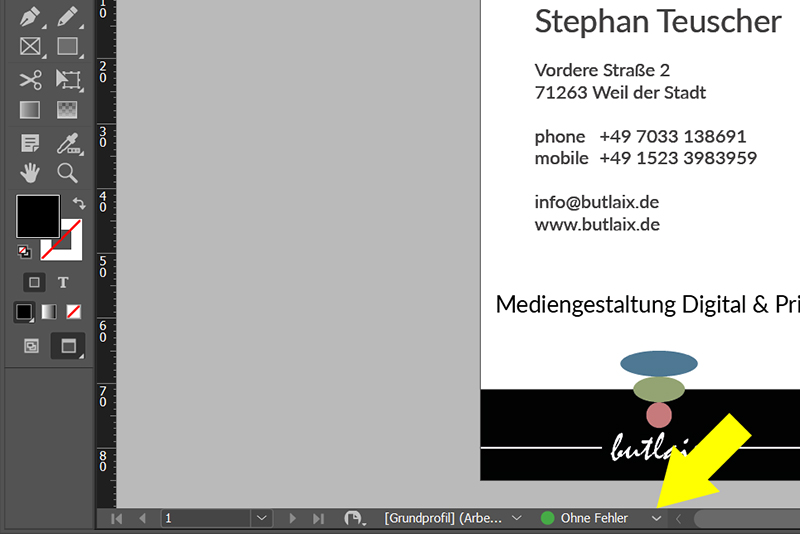
InDesign | Fehlerkorrektur ‚BILDER und OBJEKTE‘ > ‚Probleme beim Anschnitt/Zuschnitt‘ > ‚Textrahmen‘ – Bild 2: Anpassen der Preflight-Werte > Öffnen des Preflight-Menüs
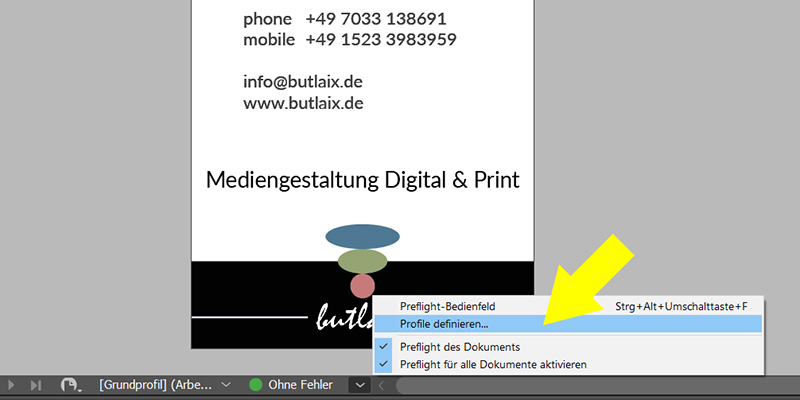
InDesign | Fehlerkorrektur ‚BILDER und OBJEKTE‘ > ‚Probleme beim Anschnitt/Zuschnitt‘ > ‚Textrahmen‘ – Bild 3: Anpassen der Preflight-Werte > ‚Profile definieren…‘
InDesign | Fehlerkorrektur ‚BILDER und OBJEKTE‘ > ‚Probleme beim Anschnitt/Zuschnitt‘ > ‚Textrahmen‘ – Bild 4: Anpassen der Preflight-Werte > ‚BILDER und OBJEKTE‘ > ‚Probleme beim Anschnitt/Zuschnitt‘ > ‚Satzspiegel (Versatz vom Zuschnitt)‘ von 6,35 mm nach 3 mm ändern
InDesign | Fehlerkorrektur ‚BILDER und OBJEKTE‘ > ‚Probleme beim Anschnitt/Zuschnitt‘ > ‚Textrahmen‘ – Bild 5: Anpassen der Preflight-Werte > Maßeingabe bei aktivem Verkettungsbutton (gelb) > [Speichern] und [OK]
InDesign | Fehlerkorrektur ‚BILDER und OBJEKTE‘ > ‚Probleme beim Anschnitt/Zuschnitt‘ > ‚Textrahmen‘ – Bild 6: ‚Ansicht‘ > ‚Bildschirmmodus‘ > ‚Anschnitt‘
InDesign | Fehlerkorrektur ‚BILDER und OBJEKTE‘ > ‚Probleme beim Anschnitt/Zuschnitt‘ > ‚Textrahmen‘ – Bild 7: Dokumentansicht mit Anschnittlinien
InDesign | Fehlerkorrektur ‚BILDER und OBJEKTE‘ > ‚Probleme beim Anschnitt/Zuschnitt‘ > ‚Textrahmen‘ – Bild 8: Öffnen des Absatzformate-Bedienfeldes
InDesign | Fehlerkorrektur ‚BILDER und OBJEKTE‘ > ‚Probleme beim Anschnitt/Zuschnitt‘ > ‚Textrahmen‘ – Bild 9: ‚Neues Format erstellen‘
InDesign | Fehlerkorrektur ‚BILDER und OBJEKTE‘ > ‚Probleme beim Anschnitt/Zuschnitt‘ > ‚Textrahmen‘ – Bild 10: Rechtsklick > ‚“Absatzformat 1″ bearbeiten…
InDesign | Fehlerkorrektur ‚BILDER und OBJEKTE‘ > ‚Probleme beim Anschnitt/Zuschnitt‘ > ‚Textrahmen‘ – Bild 11: Einen Formatnamen vergeben (hier „Beschreibung“)
InDesign | Fehlerkorrektur ‚BILDER und OBJEKTE‘ > ‚Probleme beim Anschnitt/Zuschnitt‘ > ‚Textrahmen‘ – Bild 12: ‚Grundlegende Zeichenformate‘ > ‚Laufweite‘ von 0 auf -20 ändern und Dialog mit [OK] schließen
InDesign | Fehlerkorrektur ‚BILDER und OBJEKTE‘ > ‚Probleme beim Anschnitt/Zuschnitt‘ > ‚Textrahmen‘ – Bild 13: Aktualisierte Ansicht des Absatzformate-Bedienfeldes
InDesign | Fehlerkorrektur ‚BILDER und OBJEKTE‘ > ‚Probleme beim Anschnitt/Zuschnitt‘ > ‚Textrahmen‘ – Bild 14: ‚Objekt‘ > ‚Anpassen‘ > ‚Rahmen an Inhalt anpassen‘
InDesign | Fehlerkorrektur ‚BILDER und OBJEKTE‘ > ‚Probleme beim Anschnitt/Zuschnitt‘ > ‚Textrahmen‘ – Bild 15: Ansicht modifiziertes Textelement
InDesign | Fehlerkorrektur ‚BILDER und OBJEKTE‘ > ‚Probleme beim Anschnitt/Zuschnitt‘ > ‚Textrahmen‘ – Bild 16: Textelement ‚An horizontaler Mittelachse ausrichten‘
InDesign | Fehlerkorrektur ‚BILDER und OBJEKTE‘ > ‚Probleme beim Anschnitt/Zuschnitt‘ > ‚Textrahmen‘ – Bild 17: Horizontal mittig ausgerichtetes Textelement
»Typekit-Schriften werden von InDesign aus Lizenzgründen nicht mitverpackt. […] Beim Verpacken[1] von InDesign-Dateien werden benutzte Schriften mitverpackt (kopiert). So, dass Empfänger der verpackten Datei die benutzten Schriften auch haben. Nicht so bei Schriften, die über Typekit geladen wurden. Hier geht Adobe davon aus, dass Empfänger den Typekit-Dienst auch aktiv haben und sich InDesign die verwendeten Schriften automatisch von Typekit lädt.
Das geht so lange gut, wie Empfänger die Creative Cloud mit der Option Typekit nutzen und nicht mit CS6 arbeiten. Weil mit CS6 gab es Typekit noch nicht. Kannst du dies nicht sicherstellen, kann es sich lohnen, auf allfällig verwendete Tyepkit-Schriften hingewiesen zu werden.« (Quelle: Publishingblog.ch)
[1]»Der Befehl Verpacken stellt sicher, dass alle Schriften und verknüpften Grafiken in Ihrer Adobe InDesign CC-Datei verfügbar sind, wenn Sie sie an eine Druckerei senden. Er erstellt außerdem einen benutzerdefinierten Bericht mit sämtlichen für den Druck des Dokuments erforderlichen Informationen.« (Quelle: Adobe InDesign – Lernressourcen und Support)
Für den Export in das PDF-Format hat diese Fehlermeldung keine Bedeutung.
12. Fehlerkorrektur TEXT > Nicht proportionale Schriftenskalierung
InDesign | Dokument nach PDF (Druck) exportieren – Bild 1: ‚Datei‘ > ‚Exportieren…‘
InDesign | Dokument nach PDF (Druck) exportieren – Bild 2: Windows Explorer > [Speichern]
InDesign | Dokument nach PDF (Druck) exportieren – Bild 3: PDF-Export-Dialog > ‚Allgemein‘ > ‚Adobe PDF-Vorgabe‘
InDesign | Dokument nach PDF (Druck) exportieren – Bild 4: PDF-Export-Dialog > ‚Allgemein‘ > ‚Adobe PDF-Vorgabe‘ wählen
InDesign | Dokument nach PDF (Druck) exportieren – Bild 5: PDF-Export-Dialog > ‚Marken und Anschnitt‘ > ‚Anschnitteinstellungen des Dokuments verwenden‘
InDesign | Dokument nach PDF (Druck) exportieren – Bild 6: PDF-Export-Dialog > ‚Marken und Anschnitt‘ > ‚Anschnitteinstellungen des Dokuments verwenden‘ > ‚Anschnitt:‘
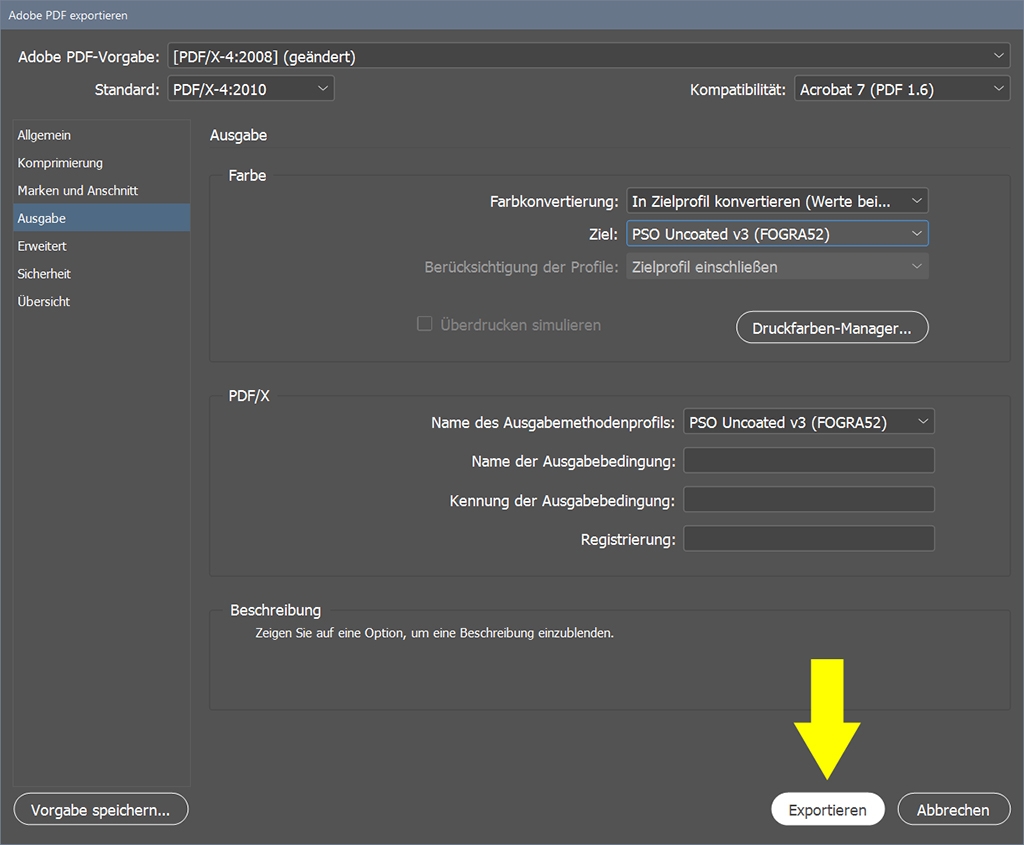
InDesign | Dokument nach PDF (Druck) exportieren – Bild 8: PDF-Export-Dialog > ‚Ausgabe‘ > ‚Ziel‘ > ‚PSO Uncoated v3 (FOGRA52)‘
InDesign | Dokument nach PDF (Druck) exportieren – Bild 9: PDF-Export-Dialog > ‚Ausgabe‘ > [Exportieren]
✱ »In Zielprofil konvertieren (Werte beibehalten) […] Damit stellen Sie sicher, dass alle RGB-Objekte in den Zielfarbraum des in der Option Ziel gewählten Profils konvertiert werden. Alle CMYK-Objekte – auch wenn Sie ein vom Dokumentprofil abweichendes ICC-Profil angehängt haben – werden hingegen nicht konvertiert.« (Quelle: “Adobe InDesign CC – Das umfassende Handbuch“)
Die Druckdatei ist somit fertiggestellt und bereit für den Upload oder die Übermittlung per E-Mail an die Druckerei deiner Wahl.
Bild: InDesign | Druckfähige PDF-Datei; Ansicht mit Anschnittmarkierung (grüner Rahmen) > ‚Einstellungen‘ > ‚Seitenanzeige‘ > ‚Seiteninhalt und
-informationen‘ > aktiviere ‚Objekt-, Endformat- und Anschnitt-Rahmen einblenden‘
Aus Fehlern lernen
Ich glaube, treffender kann man den Vorteil aus der Anwendung des Preflights gar nicht beschreiben. Beachtet man nur die ausführlichen Fehlerinformationen Problem: …, Erforderlich: … und Lösung: …, so lernt man gleich während der Gestaltung, wie sich mit welchen Tools, aus einer grafischen Idee eine funktionierende Druckdatei anfertigen lässt.
Als Fotograf, Digital Artist oder Webdesigner wirst du höchstwahrscheinlich schon mit Photoshop, Illustrator, Dreamweaver oder einem der anderen Adobe-Programme gearbeitet haben und dich damit inzwischen bestens auskennen. Jetzt möchtest du für dich selbst oder einen Kunden zudem die Visitenkarte, den Flyer, eine Broschüre oder als Blogger, sogar ein Buch druckreif gestalten.
Dafür bietet sich natürlich InDesign an. Und vielleicht hast du dir ja mithilfe von Fachliteratur, Tutorials oder Lernvideos schon ein gewisses Grundwissen angeeignet. Dabei wirst du sicherlich festgestellt haben, dass es neben der Anwendung von InDesign auch noch einiges zu wissen und zu beachten gibt, was das Druckverfahren angeht. – Und hier kommt das Preflight ins Spiel!
Preflight – Was ist das?
»Bevor Sie ein Dokument ausdrucken, ein PDF erstellen oder die offenen Daten dem Druckdienstleister übergeben, sollten Sie unbedingt das Dokument hinsichtlich qualitativer Mängel überprüfen. Die Bezeichnung Preflight ist der branchenübliche Begriff dafür.
[…] Das Prüfen von Dokumenten ist unerlässlich, will man sich im Nachhinein Diskussionen und auch Kosten ersparen. Auch wenn Profis am Werk sind, passiert es in der Hitze des Gefechts immer wieder, dass sich Fehler in die Produktion einschleichen. Diese Fehler können unterschiedlicher Art sein:
Grundlegende Fehler: Dazu zählen Fehler in der Anlage des Dokuments, wie das falsche Seitenformat, die falsche Ausrichtung, eine falsch gewählte Seitenanzahl oder das Vorhandensein von leeren Seiten in einem Dokument.
Qualitative Fehler: Dazu zählen Fehler wie Weiß überdruckende Objekte, Schwarz aussparende Elemente, Haarlinien (speziell wenn diese aus zwei Farben bestehen), zu geringe Auflösung, das Platzieren von Objekten zu nahe am Beschnitt, das Nichtplatzieren von Objekten im angelegten Anschnitt, das Unterschreiten von Mindestschriftgrößen oder verzerrte Bilder und Texte.
Produktionstechnische Fehler: Dazu zählen Fehler wie die Verwendung von OPI, das Fehlen von Schriften oder Glyphen, das Fehlen von Verknüpfungen zu extern geladenen Objekten oder das Vorhandensein von RGB- oder Schmuckfarben.«[1]
Los geht’s: Parameter eines Preflight-Profils einstellen
Öffne ein bestehendes oder neues Dokument und anschließend das Preflight-Menü
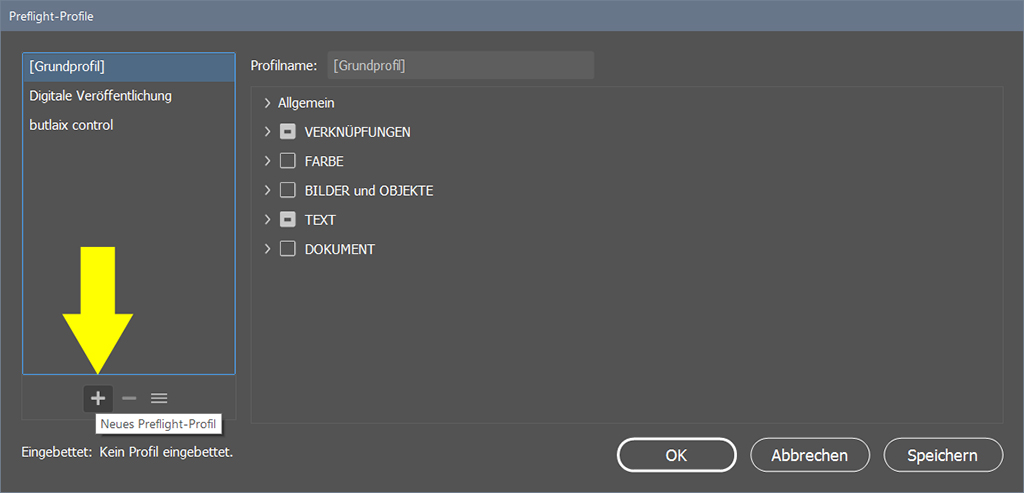
Hier klickst du auf Profile definieren…
Mit einem Klick auf das Pluszeichen erstellst du ein neues Preflight-Profil und kannst dabei auch gleich einen Namen vergeben. Ich belasse es bei der Vorgabe und speichere den Dialog.
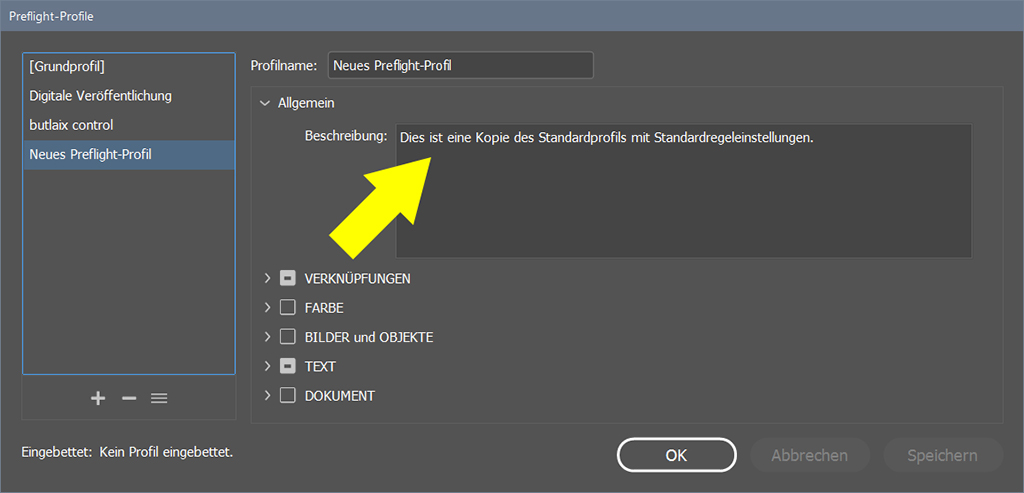
Unter Allgemein hast du nun die Möglichkeit eine Beschreibung zu dem Profil einzutragen.
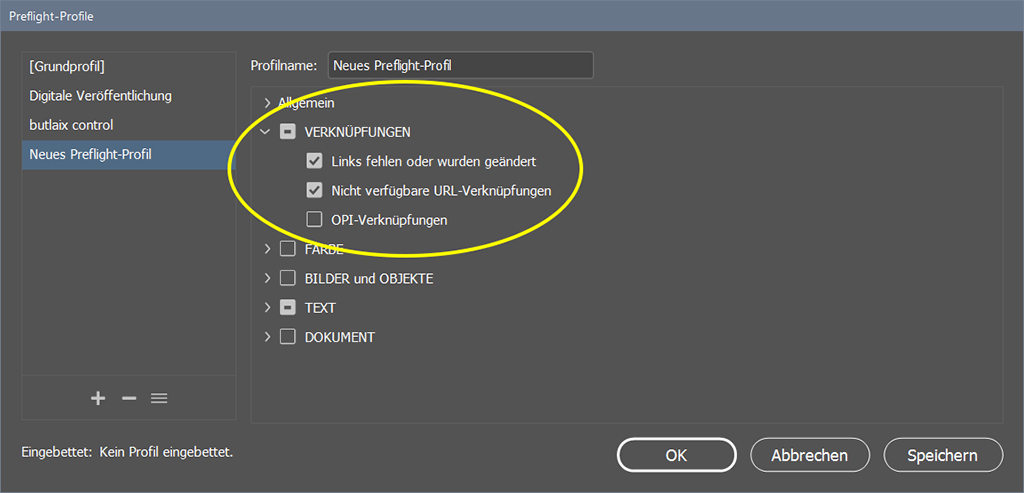
Die Einstellungen in VERKÜPFUNGEN sind soweit selbsterklärend. Die OPI-Verknüpfungen bleiben deaktiviert (OPI-Kommentare werden bei der PDF/X-Erstellung ohnedies eliminiert).
»OPI – Open Prepress Interface – wurde ursprünglich dafür entwickelt, im Layout mit niedrigaufgelösten Ansichtsdateien zuarbeiten und trotzdem auf hochaufgelöste Feindaten für die Druckausgabe zurückgreifen zu können. Damit können Ladezeiten beim Platzieren und Ausgabezeiten beim Drucken stark reduziert werden. In der Praxis sind jedoch OPI-Workflows immer seltener anzutreffen, da Dateigrößen und Bandbreiten fast schon unbeschränkt zur Verfügung stehen.«[1]
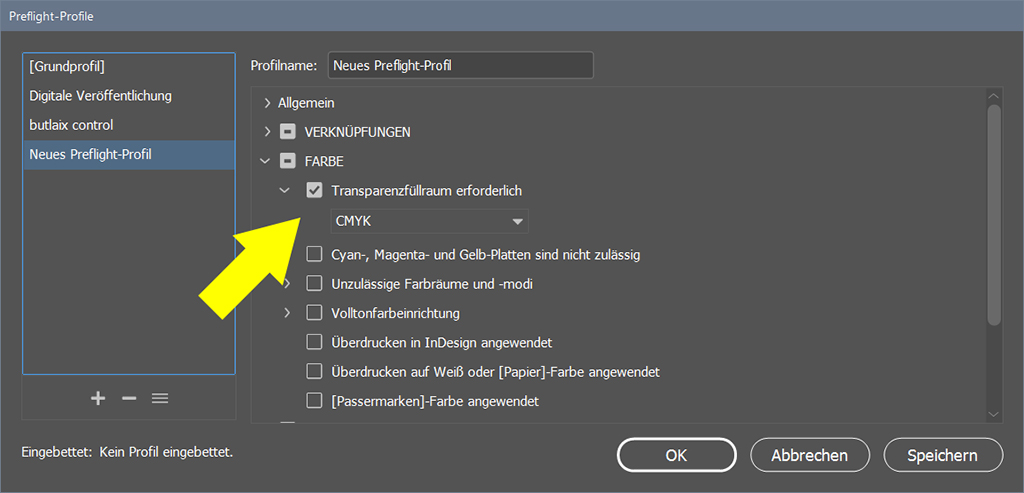
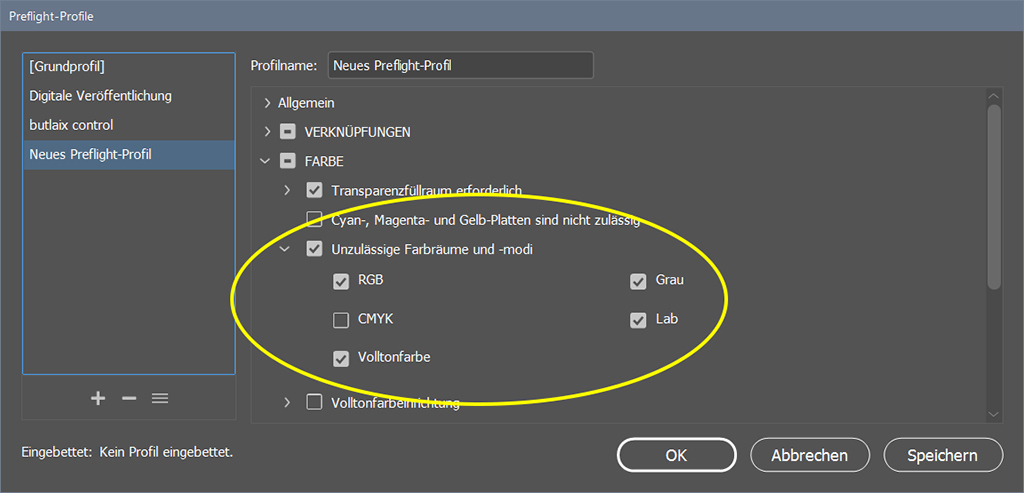
Aktiviere bzw. deaktiviere die Einstellungen unter FARBE wie folgt:
»In InDesign können sich unterschiedliche Farbräume auf einer Seite befinden. Müssen Bilder oder Objekte aufgrund einer Transparenz verflacht[4] werden, so müssen die erstellten neuen Pixel in einen Zielfarbraum abgespeichert und somit konvertiert werden. Durch die Auswahl des Transparenzfüllraums über das Menü [Bearbeiten] • [Transparenz-Füllraum] können Sie in InDesign diesen Zielfarbraum bestimmen. Sie haben dabei nur die Möglichkeit, entweder Dokument-RGB- oder Dokument-CMYK-Farbraum zu wählen. Als Zielfarbraum kann also immer nur der RGB- bzw. CMYK-Farbraum eingestellt werden, den Sie durch das Aktivieren des Farbmanagements definiert haben.«[1]
deaktiviert – Cyan-, Magenta- und Gelb-Platten sind nicht zulässig
»Objekte, die in der Ausgabe separiert werden müssten und somit einen Cyan-, Magenta- oder Yellow-Auszug erzeugen würden, werden als Fehler angezeigt. Die Aktivierung dieser Option ist für eine reine 1c[5]– bzw. eine 1c-mit-Schmuckfarben-Produktion sinnvoll.«[1]
aktiviert – Unzulässige Farbräume und -modi: RGB, Grau, Lab
deaktiviert (je nach Gestaltungsziel): CMYK oder Volltonfarbe
»Sollen Fotos farbig gedruckt werden, geschieht dies meist im Vierfarbendruck (auch 4c für »four colors«) in Cyan, Magenta, Gelb (Y für Yellow) und Schwarz (K für Keycolor, Schlüsselfarbe). Es gibt zwar Ausnahmen (wie zum Beispiel Fotodrucker), die mit mehr als vier Farben drucken, doch sowohl mit den meisten gängigen Digitaldrucksystemen als auch im Offsetdruck bildet CMYK die Basis. Der Farbumfang von CMYK stellt dabei für Farbfotos eine Einschränkung dar, die sich in der Praxis nicht überwinden lässt.
Anders sieht es aus, wenn es darum geht, Schriften, Linien und Flächen in satteren Farben, als im Rahmen des CMYK-Farbraums möglich, zu drucken. Dazu bedient man sich sogenannter Volltonfarben (auch Schmuck-, Sonder- oder Buchfarben), die entweder direkt aus dem Farbtopf in die Druckmaschine kommen oder extra für den Druck aus einer breiteren Palette an Basisfarben zusammengemischt werden. Damit lassen sich nicht nur leuchtend intensive Farbtöne zu Papier bringen, die selbst den RGB-Farbumfang von Bildschirmen sprengen, sondern auch Gold, Silber, Kupfer und andere Metallictöne.
Wie gesagt werden Farbfotos im Offsetdruck in 4c gedruckt. Theoretisch wäre es zwar möglich, den Farbumfang des Vierfarbendrucks mit Hilfe zusätzlicher Volltonfarben zu erweitern, doch in der Praxis wäre das eine ausgesprochen große Herausforderung mit schwer vorhersehbaren Resultaten. Das heißt allerdings nicht, dass man Volltonfarben nicht für den Druck von Bildern einsetzen kann. Zwar bleiben Farbfotos auf den Vierfarbendruck beschränkt, doch Volltonfarben lassen sich für eine monochrome Wiedergabe von Bildern einsetzen.«[2]
aktiviert/deaktiviert (je nach Gestaltungsziel) – Volltonfarbeinrichtung
»Maximal zulässige Anzahl Volltonfarben: Für eine einfarbige Produktion mit einer Volltonfarbe muss einerseits in dieser Option die Anzahl auf 1 beschränkt und andererseits die Checkbox Volltonfarben im Parameter Unzulässige Farbräume und -modi deaktiviert werden.
Vordefinierte Volltonfarben müssen Lab-Werte verwenden: Durch die Aktivierung überprüfen Sie, ob die Umrechnung der Volltonfarbwerte nach CMYK über Lab erfolgt oder nicht.
Ob die Umrechnung der Volltonfarben nach CMYK über Lab oder über den alternativen CMYK-Farbwert erfolgt, bestimmen Sie im Druckfarben-Manager über die Aktivierung der Option Standard-Lab-Werte für Volltonfarben verwenden.
[…] Durch diese Funktion werden für die Konvertierung der Volltonfarben nach CMYK die im Arbeitsfarbraum-Profil gespeicherten Lab-Werte herangezogen. Damit können durch das Colormanagement für Volltonfarben im Zielfarbraum farblich angepasste Farben abgebildet werden, womit auch die entsprechenden Farbverschiebungen für ältere Logos angeglichen werden können. «[1]
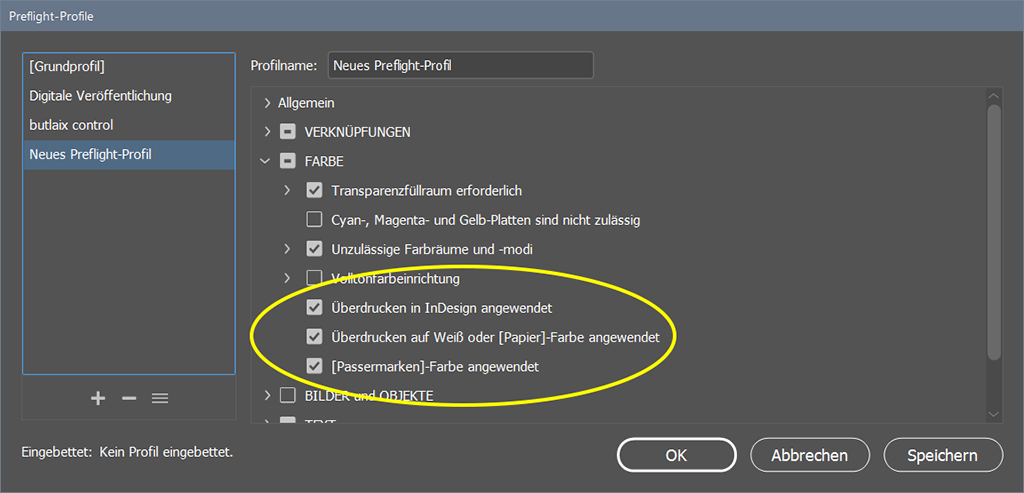
aktiviert – Überdrucken in InDesign angewendet »Diese Option findet alle Objekte, die über das Attribute-Bedienfeld in InDesign auf Überdrucken[6] gestellt wurden. Aktivieren Sie also diese Option, wenn Sie die irrtümlich überdruckenden Objekte in InDesign aufspüren wollen.«[1]
aktiviert – Überdrucken auf Weiß oder [Papier]-Farbe angewendet »Sucht weiß überdruckende Objekte, die im Druck nicht sichtbar bleiben. Sie können in InDesign diesen Fehler erzeugen, indem Sie die Farbwerte einer überdruckenden Fläche nachträglich auf Weiß stellen.«[1]
aktiviert – [Passermarken]-Farbe angewendet »Diese Farbe ist nur für die Kennzeichnung von Schneide- und Passermarken[7] in InDesign vorgesehen. Das Verwenden im Layout würde zu einem 400%igen Gesamtfarbauftrag führen, womit wiederum ein Abrieb im Druck möglich wird. Diese Option ist somit immer zu aktivieren. Der einzige Nachteil ist, dass die Fehlermeldung Sie auch dann warnt, wenn Sie ein PDF mit Schnittmarken in InDesign platzieren – auch wenn diese durch Verkleinern des Bilderrahmens oder durch Platzieren auf der TrimBox[8] ausgeblendet sind.«[1]
Aktiviere bzw. deaktiviere die Einstellungen unter BILDER und OBJEKTE wie folgt:
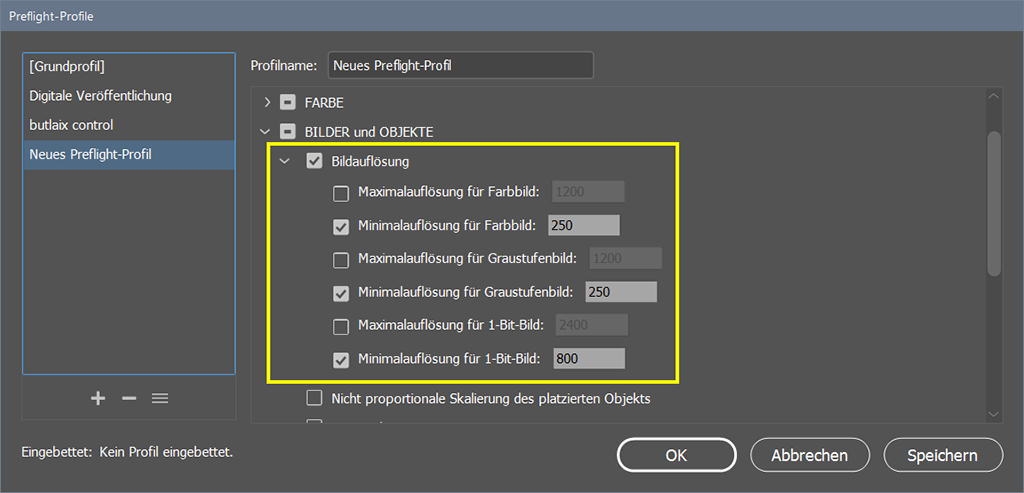
aktiviert – Bildauflösung (Werte nach Vorgabe)
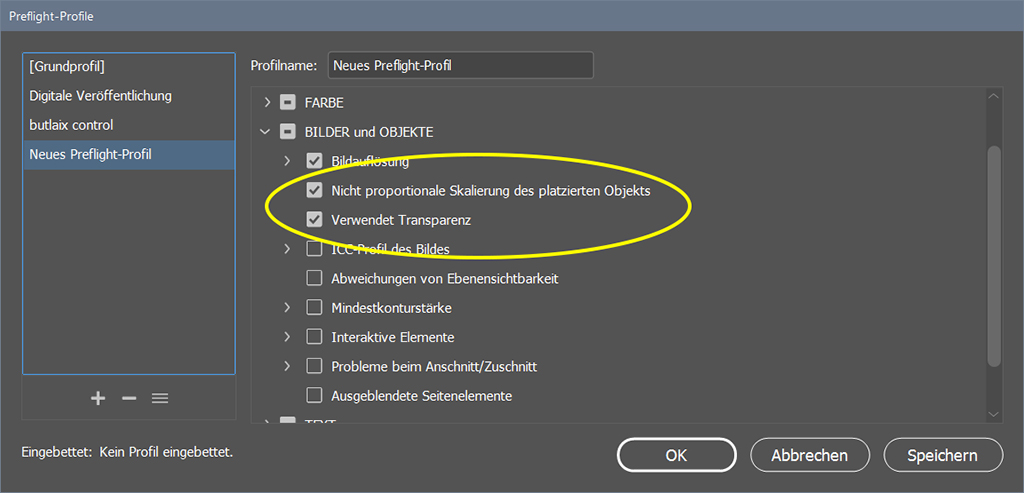
aktiviert – Nicht proportionale Skalierung des platzierten Objekts
aktiviert – Verwendet Transparenz (siehe dazu 6a)
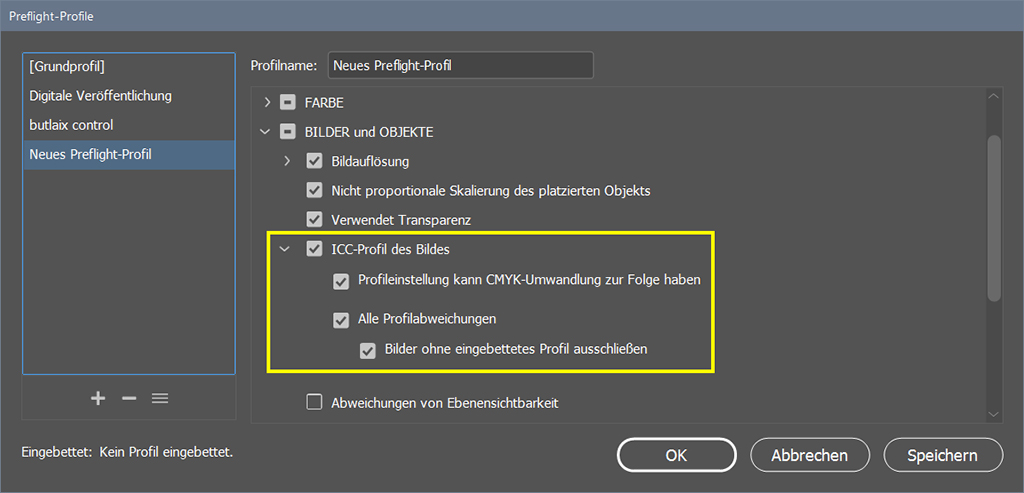
aktiviert (mit allen Parametern) – ICC-Profil des Bildes
»ICC-Profile | Um zumindest im Bereich der Medienindustrie eine möglichst konstante und verlässliche Farbwiedergabe zu gewährleisten, wurde 1993 von führenden Softwareunternehmen das ICC (International Color Consortium) gegründet, dem sich seither viele Unternehmen angeschlossen haben, die unter anderem Computer und Computerkomponenten, Druckmaschinen, Digitalkameras und Unterhaltungselektronik herstellen.
Unter dem Dach des ICC wurden seither Profile (ICC-Profile) entwickelt und als Standards verabschiedet, derer man sich in der professionellen Medienindustrie (Fotografie, Grafikdesign und Druckindustrie) bedienen kann (und sollte). Ziel ist, dass Fotos, Grafiken und Layouts im Rahmen des technisch Möglichen so aus dem Drucker oder der Druckerei kommen, wie Sie sie am Bildschirm sehen, und dass Entwürfe und Bilder auf einem Bildschirm in den USA, Japan, China oder Brasilien möglichst genau so aussehen wie auf Ihrem in Deutschland. Auf Basis der Profile, die Hersteller nach ihrem Ermessen für ihre Geräte definieren, ist das unmöglich !
Die ganze Kette des (digitalen) Fotografie- und Gestaltungsprozesses kennt im Wesentlichen drei Komponenten : Eingabegeräte (Scanner, Digitalkamera), elektronische Ausgabegeräte (Bildschirm, Display, Beamer) und Druckausgabe (Offsetdruck, Digitaldruck).«[2]
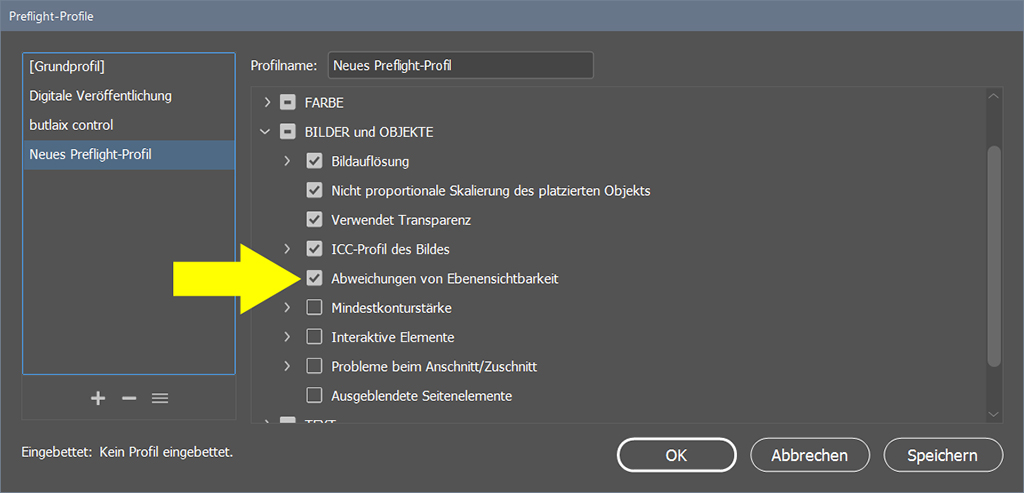
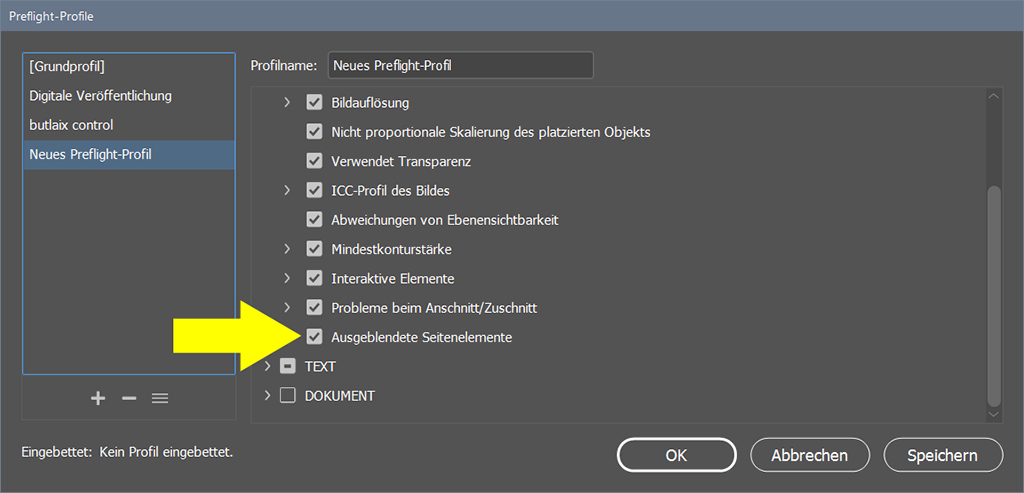
aktiviert – Abweichungen von Ebenensichtbarkeit »Beim Layouten kann man durch abweichende Ebenensichtbarkeiten schnell Mutationen erstellen und exportieren. In einigen Workflows sind jedoch solche Daten verboten, speziell dann, wenn Bilder im Workflow automatisch ausgetauscht werden müssen. Hier bestünde die Gefahr, dass Ebenensichtbarkeiten durch die Aktualisierung in InDesign nicht mehr zum Tragen kommen.«[1] Abweichungen von Ebenensichtbarkeit“ width=“1024″ height=“493″>
aktiviert – Mindestkonturstärke (Wert nach Vorgabe) Betrifft die korrekte Übertragung von Haarlinien (Linie mit einer Liniendicke bzw. Strichstärke von 0,075 mm bzw. 1/5 Didot-Punkt[1]); was bei heutiger Technologie eigentlich kein Thema mehr ist. – Aber sicher ist sicher ?
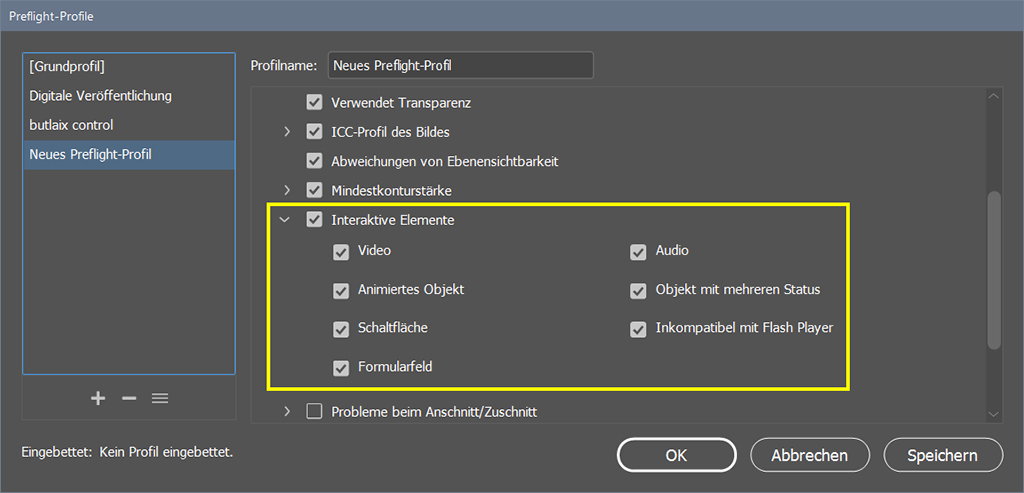
aktiviert (mit allen Parametern) – Interaktive Elemente »Damit werden alle interaktiven Elemente in einer Datei aufgespürt. Aktivieren Sie diese Option für Druckdaten, da interaktive Elemente im Druck keine Verwendung haben.«[1]
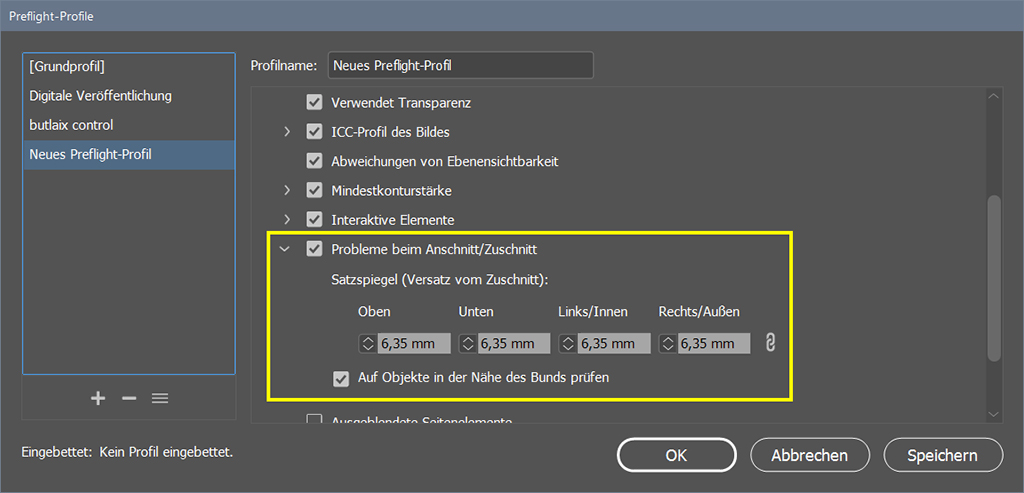
aktiviert – Probleme beim Anschnitt/Zuschnitt (Wert nach Vorgabe) aktiviert – Auf Objekte in der Nähe des Bundes prüfen
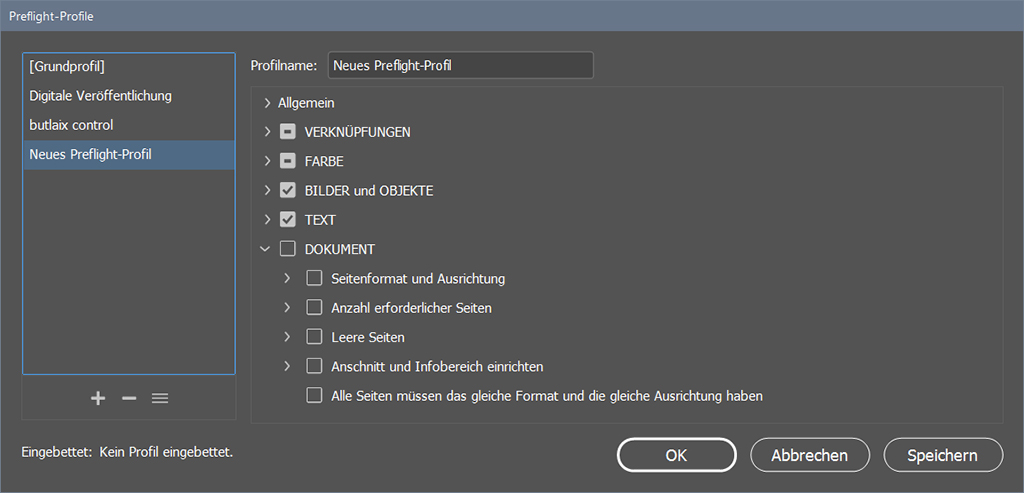
Aktiviere bzw. deaktiviere die Einstellungen unter DOKUMENT je nach Gestaltungsziel – ausgenommen:
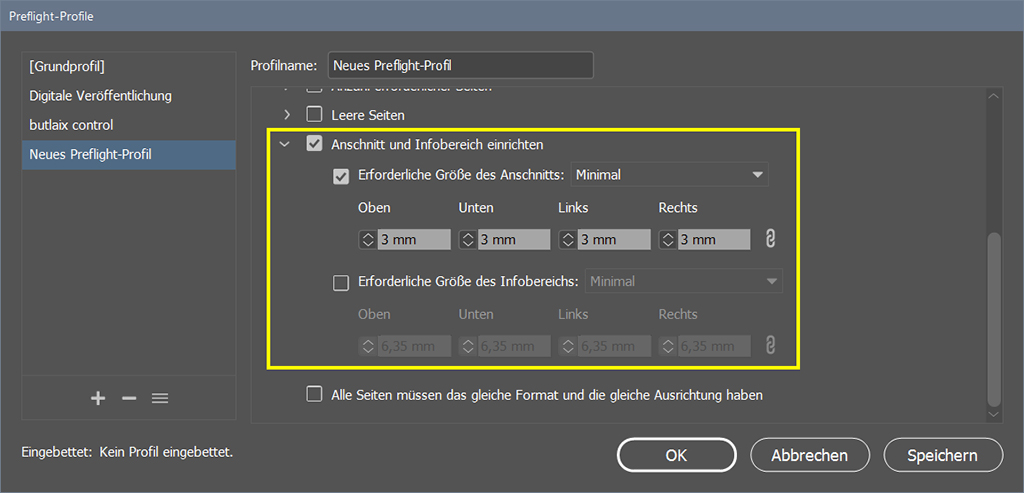
aktiviert – Anschnitt und Infobereich einrichten aktiviert – Erforderliche Größe des Anschnitts: 3 mm deaktiviert – Erforderliche Größe des Infobereichs
»Anschnitt und Beschnittzugabe | Ein Fehler, der Anfängern oft unterläuft, ist, mit wichtigen Gestaltungselementen zu nah an den Rand zu gehen. Abgesehen davon, dass es meist gestalterisch nicht so schön wirkt, wenn Elemente am Rand kleben, kann es auch technisch kritisch sein.
Drucksachen werden zunächst auf Druckbogen gedruckt, die größer sind als das Endformat, und erst nach dem Druck zugeschnitten – mehrseitige Broschüren, Magazine, Bücher etc. werden zwischen Druck und Zuschnitt ineinandergelegt und geheftet oder gebunden. Die Präzision, mit der Falten, Binden und Zuschneiden ausgeführt werden kann, hat Grenzen. Einmal kann der Druck im Verhältnis zum Zuschnitt etwas weiter nach rechts (oder oben) verschoben sein, bei einem anderen Blatt nach links (oder unten). Unterschiede von 1 mm und mehr sind keine Seltenheit. Je mehr Seiten gebunden werden müssen, desto deutlicher kann der Zuschnitt verrutschen.
Verrutscht der Schnitt etwas zu weit nach außen, ergäbe sich im fertigen Resultat ein dünner weißer Streifen zwischen Bildern, die bis an den Rand reichen sollten, und tatsächlichem Schnittrand. Um das zu vermeiden, müssen alle Bilder, Flächen und andere Elemente, die bis an den Rand reichen – man spricht von randabfallenden Elementen –, etwas über den Rand hinausstehen. Ein üblicher Wert für diese sogenannte »Beschnittzugabe« ist 3 mm, doch das muss nicht auf jede Publikation zutreffen und deshalb sollte im Zweifelsfall die Druckerei bezüglich des tatsächlich erforderlichen Wertes konsultiert werden.«[2]
Inflight-Einstellungen speichern
Soweit zu den Einstellungen. Im zweiten Teil dieses Tutorials geht es dann um die Anwendung des Preflights in der Praxis.
Quelle: “Adobe InDesign CC – Das umfassende Handbuch“
Quelle: “Grafik und Gestaltung – Das umfassende Handbuch“
Quelle: “Adobe Photoshop CS6 – Das umfassende Handbuch“
Verflachen: übereinander liegende transparente Objekte zu einer Bilddatei verschmelzen (Wikipedia – Native Transparenz)
Die Abkürzung 1c steht für einfärbigen, meist schwarzen Druck. (ohnegrenzen.at)
Überdrucken: Begriff aus der Drucktechnik: Normalerweise muss ein in einer bestimmten Farbe definiertes Gestaltungselement einer Drucksache aus einem Untergrund, der mit anderen, von dem Element nicht benutzten Farben definiert wurde, ausgespart werden. Dadurch verhindert man, dass die Farbe des Elementes durch die Farbe des Untergrundes verfälscht wird. Es gibt jedoch Fälle, wo eine solche Aussparung nicht sinnvoll ist, beispielsweise bei schwarzer Schrift vor einem farbigen Hintergrund. Hier spricht man davon, dass das Objekt den Hintergrund überdrucken muss, also aus diesem nicht ausgespart wird, denn Schwarz kann durch einen hinterlegten Grund nicht mehr nennenswert verändert werden. (Adobe Photoshop CS6 – Das umfassende Handbuch)
Passmarken sind meist kreuzförmige Linien, die bei jeder Farbe an die eigentlich identische Position außerhalb des am Ende sichtbaren Bereichs gedruckt werden. Nur wenn man am Ende ein Kreuz sieht, wurden die Farben optimal übereinander gedruckt. (digitaldruck.info)
Unter TrimBox wird der Endformatrahmen – das Nettoformat des beschnittenen Produkts – in einer PDF-Datei verstanden. (Adobe InDesign CC – Das umfassende Handbuch)
Da ich das Schreiben aktueller Blogbeiträge in letzter Zeit mal wieder sträflich vernachlässigt habe, gibt es hier nun dafür eine Zusammenfassung der jüngsten Arbeitsergebnisse.
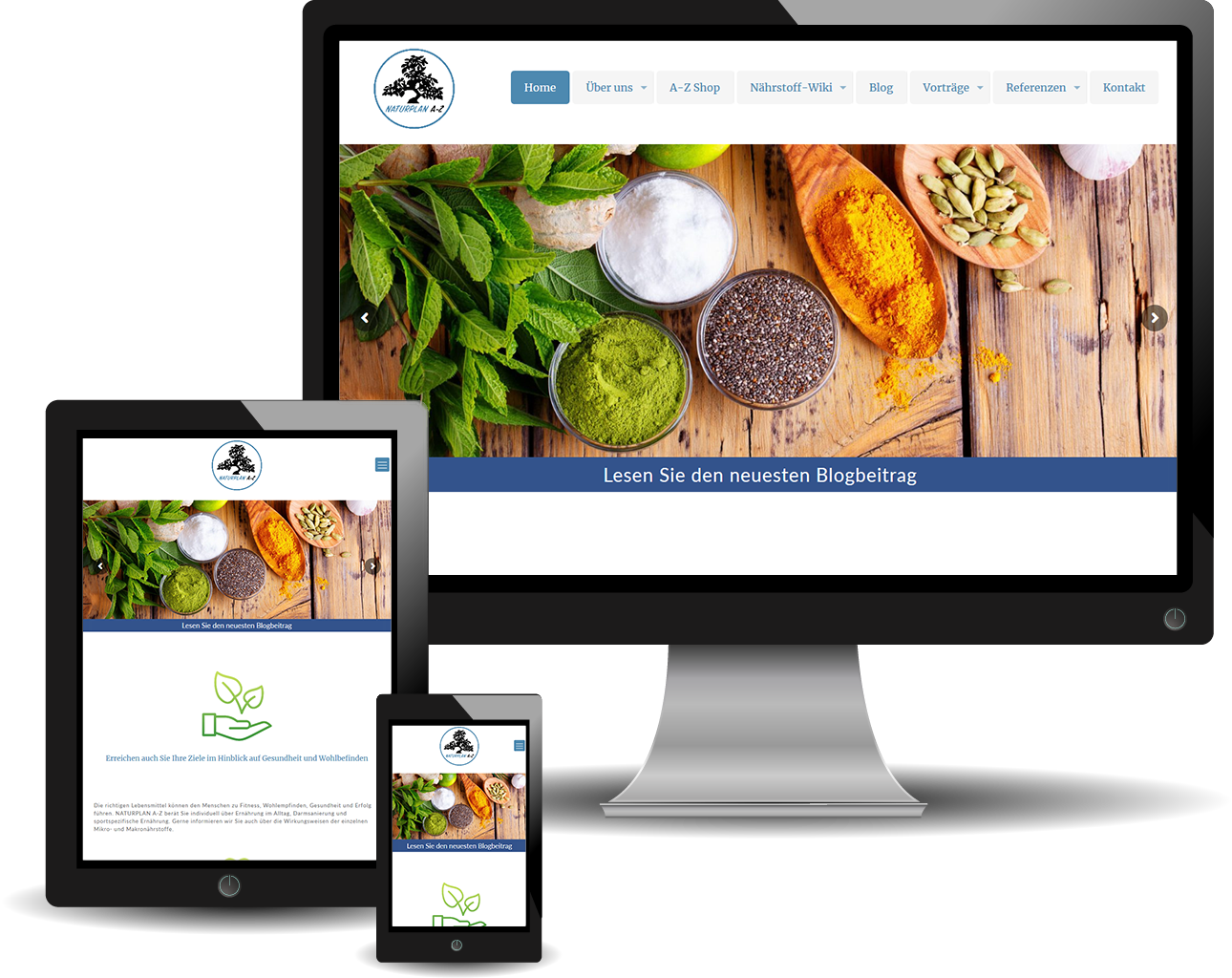
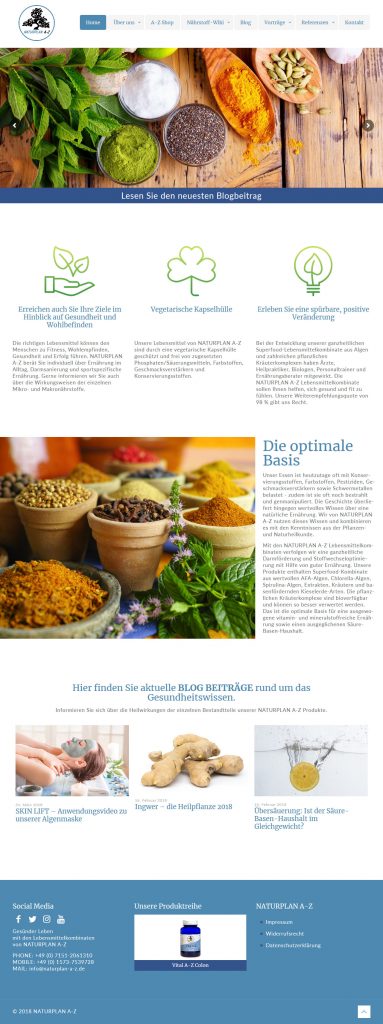
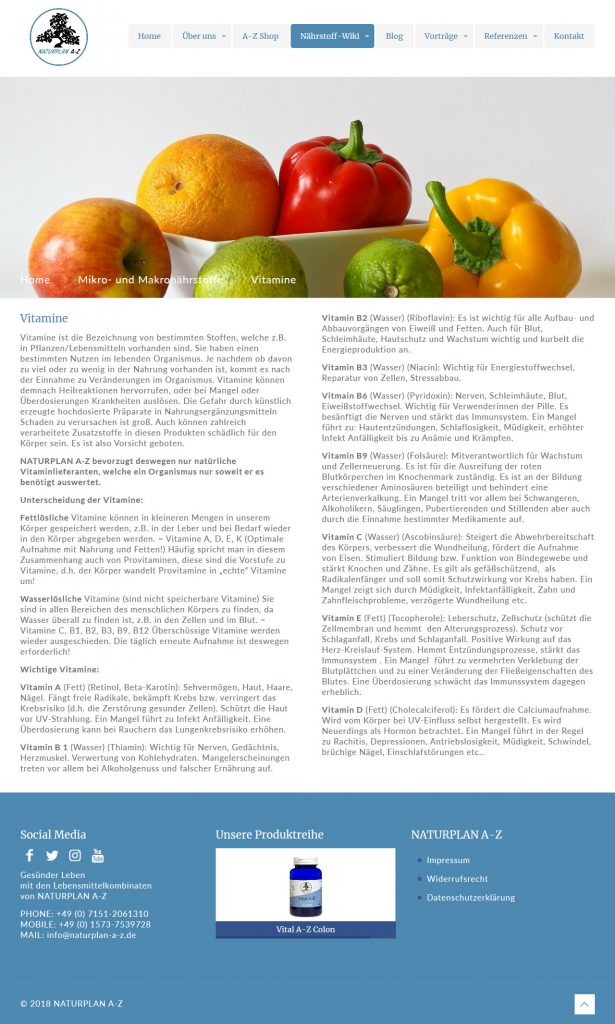
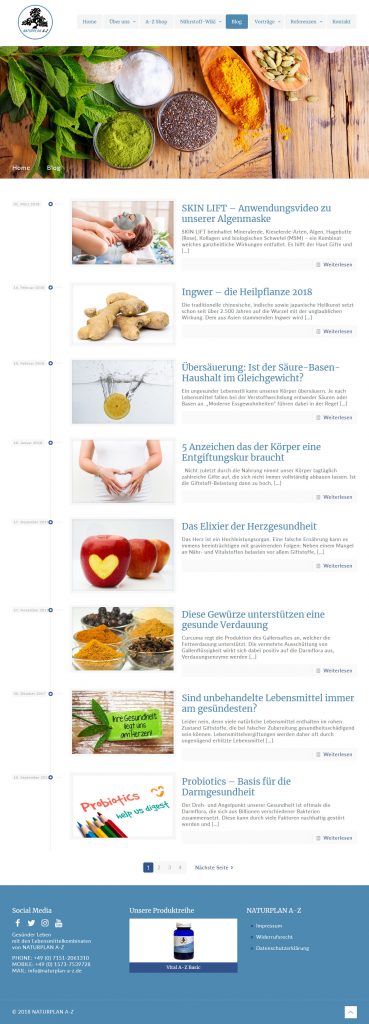
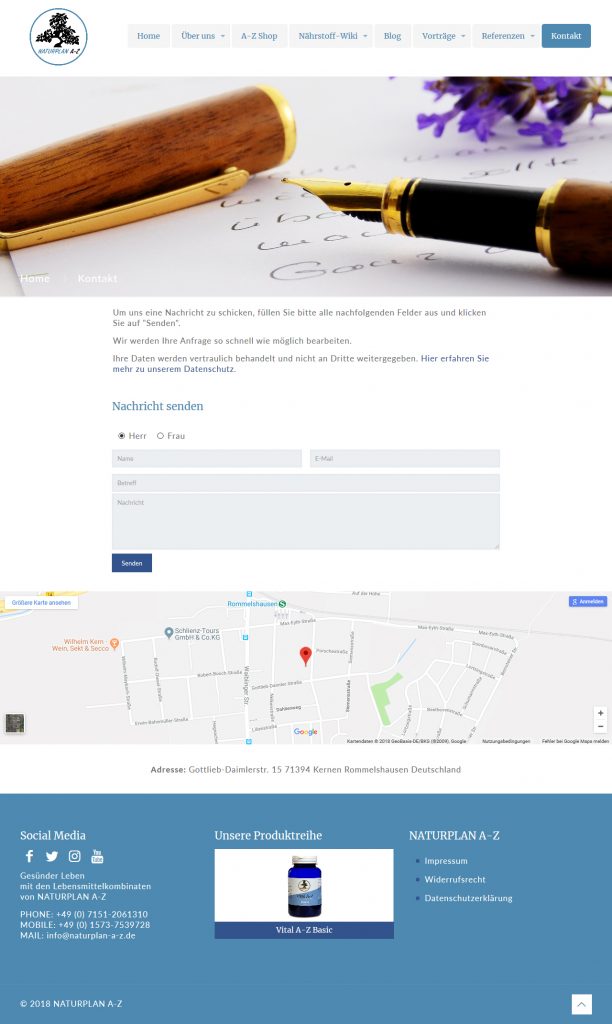
Als Erstes möchte ich mich an dieser Stelle – wenigstens im Nachhinein – noch einmal „amtlich“ bei dem Team von Naturplan A-Z für den Auftrag zum Relaunch ihrer Website bedanken.
Naturplan A-Z bietet Lebensmittelkombinate auf Basis von Superfoods an. – Galerie:
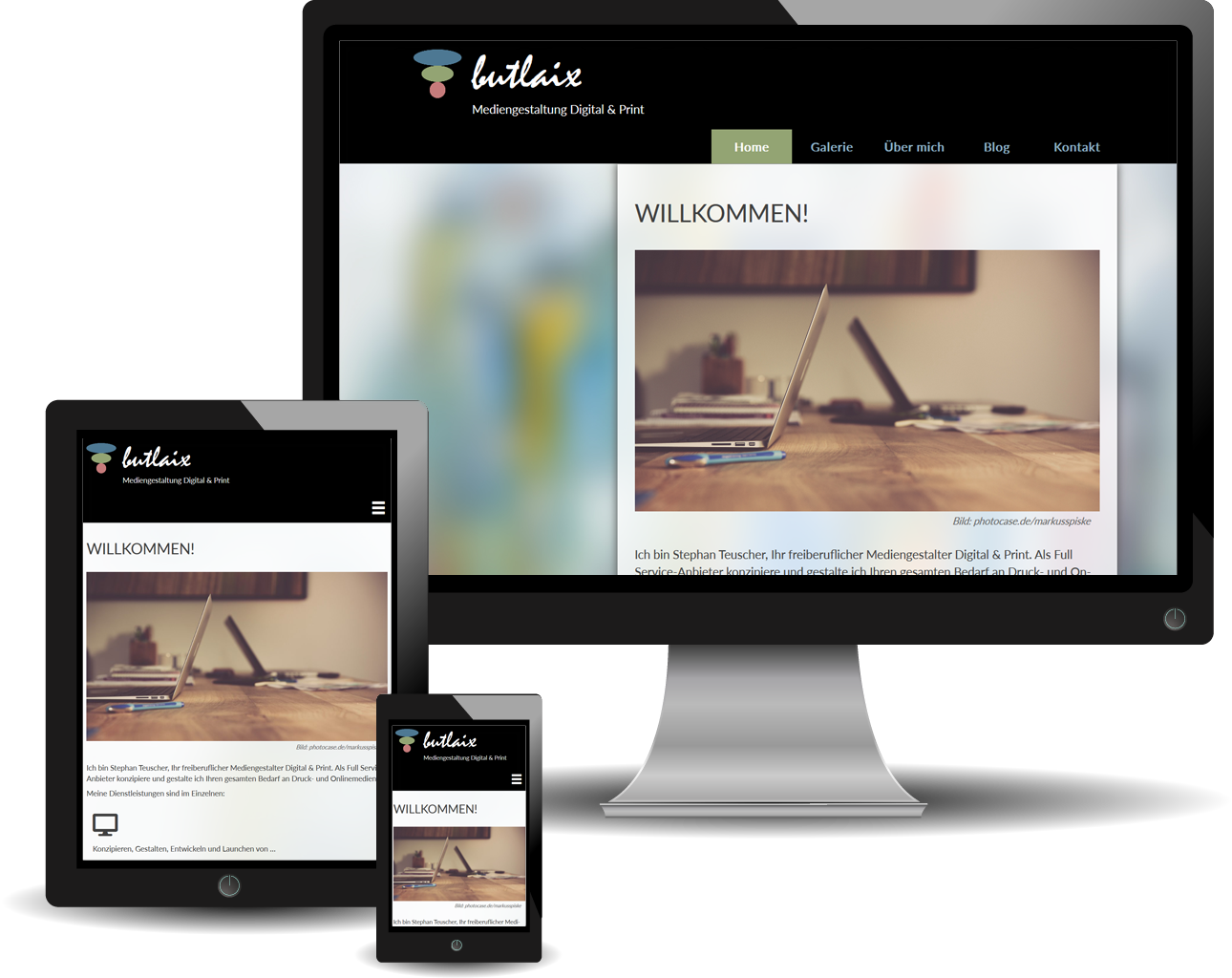
Aber auch meine eigene Website bedurfte dringend einer sowohl inhaltlichen wie grafischen Überarbeitung.
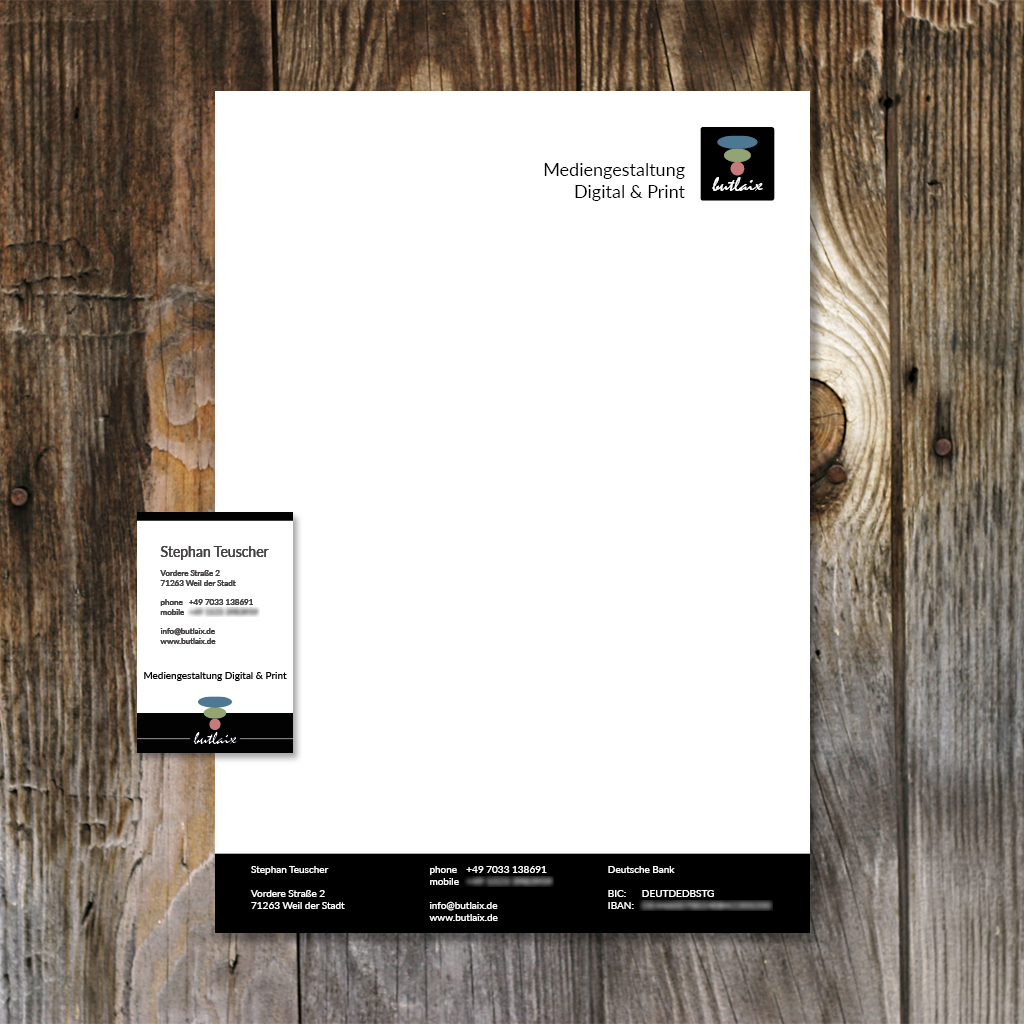
Passend zu dem aufgefrischten Corporate Design, habe ich dann auch gleich die dazugehörenden Geschäftsdrucksachen neu entworfen.
Für beide Websites wurde von mir das Content Management System (CMS) WordPress* verwendet. Im Fall von naturplan-a-z.de mit einem vorgefertigten Theme (grafische Oberflächengestaltung) und bei meiner eigenen Website, mit einem von mir selbst erstellten.
Beide Themes verhalten sich responsiv (flexible Darstellung auf allen sowohl fest installierten wie mobilen Endgeräten).
Um dir ein optimales Erlebnis zu bieten, verwenden wir Technologien wie Cookies, um Geräteinformationen zu speichern und/oder darauf zuzugreifen. Wenn du diesen Technologien zustimmst, können wir Daten wie das Surfverhalten oder eindeutige IDs auf dieser Website verarbeiten. Wenn du deine Zustimmung nicht erteilst oder zurückziehst, können bestimmte Merkmale und Funktionen beeinträchtigt werden.
Funktional
Immer aktiv
Die technische Speicherung oder der Zugang ist unbedingt erforderlich für den rechtmäßigen Zweck, die Nutzung eines bestimmten Dienstes zu ermöglichen, der vom Teilnehmer oder Nutzer ausdrücklich gewünscht wird, oder für den alleinigen Zweck, die Übertragung einer Nachricht über ein elektronisches Kommunikationsnetz durchzuführen.
Vorlieben
Die technische Speicherung oder der Zugriff ist für den rechtmäßigen Zweck der Speicherung von Präferenzen erforderlich, die nicht vom Abonnenten oder Benutzer angefordert wurden.
Statistiken
Die technische Speicherung oder der Zugriff, der ausschließlich zu statistischen Zwecken erfolgt.Die technische Speicherung oder der Zugriff, der ausschließlich zu anonymen statistischen Zwecken verwendet wird. Ohne eine Vorladung, die freiwillige Zustimmung deines Internetdienstanbieters oder zusätzliche Aufzeichnungen von Dritten können die zu diesem Zweck gespeicherten oder abgerufenen Informationen allein in der Regel nicht dazu verwendet werden, dich zu identifizieren.
Marketing
Die technische Speicherung oder der Zugriff ist erforderlich, um Nutzerprofile zu erstellen, um Werbung zu versenden oder um den Nutzer auf einer Website oder über mehrere Websites hinweg zu ähnlichen Marketingzwecken zu verfolgen.





 Abweichungen von Ebenensichtbarkeit“ width=“1024″ height=“493″>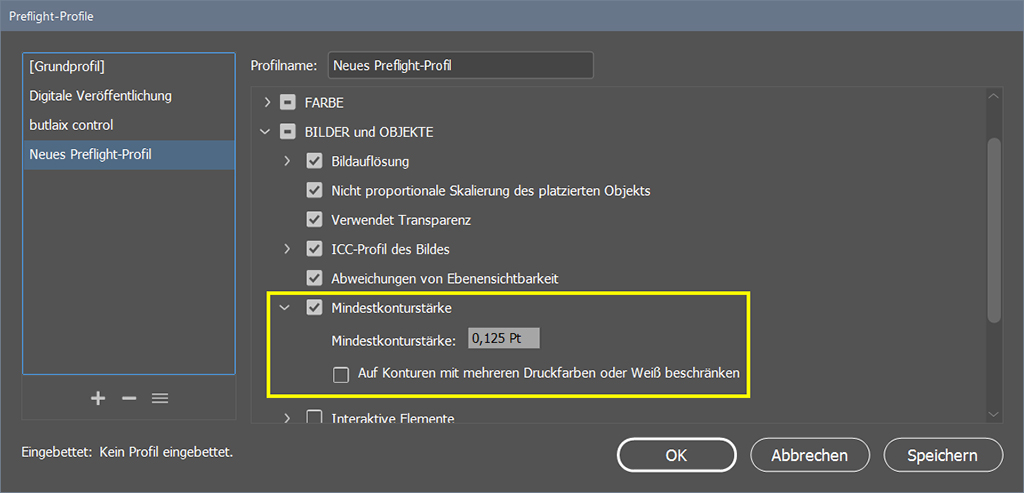
![Bild: InDesign - Preflight-Einstellungen [Speichern]](https://butlaix.de/wp-content/uploads/2018/10/ss_blog.btlx_tut03_p030.01_c21.m.01.jpg)